전체비교
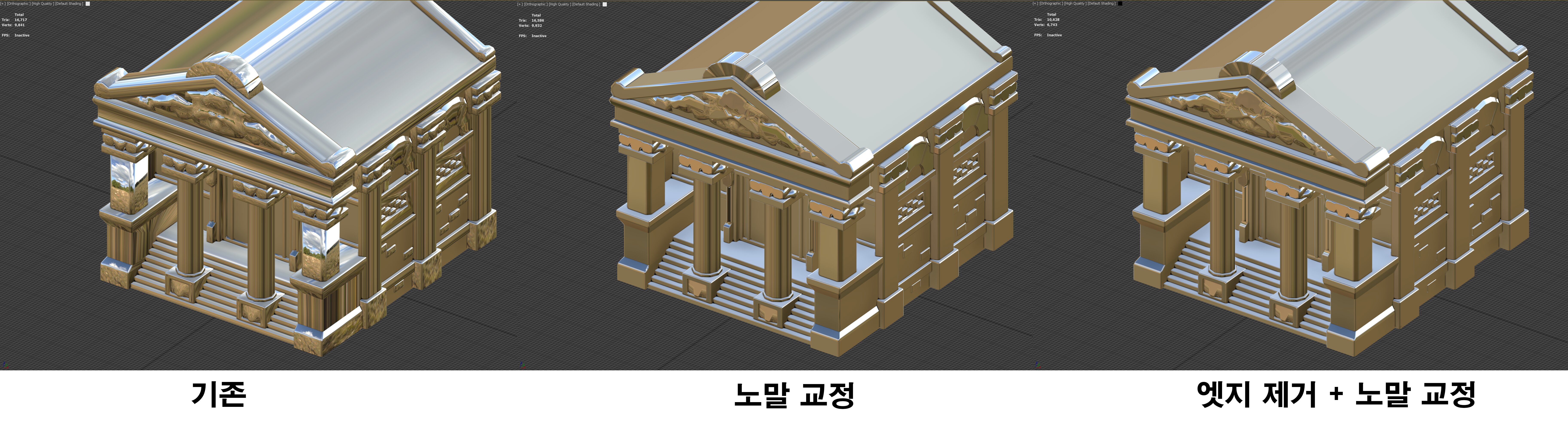
Vertex Normal 작업 Before/After ( verts 9,841 / verts 6,743 )
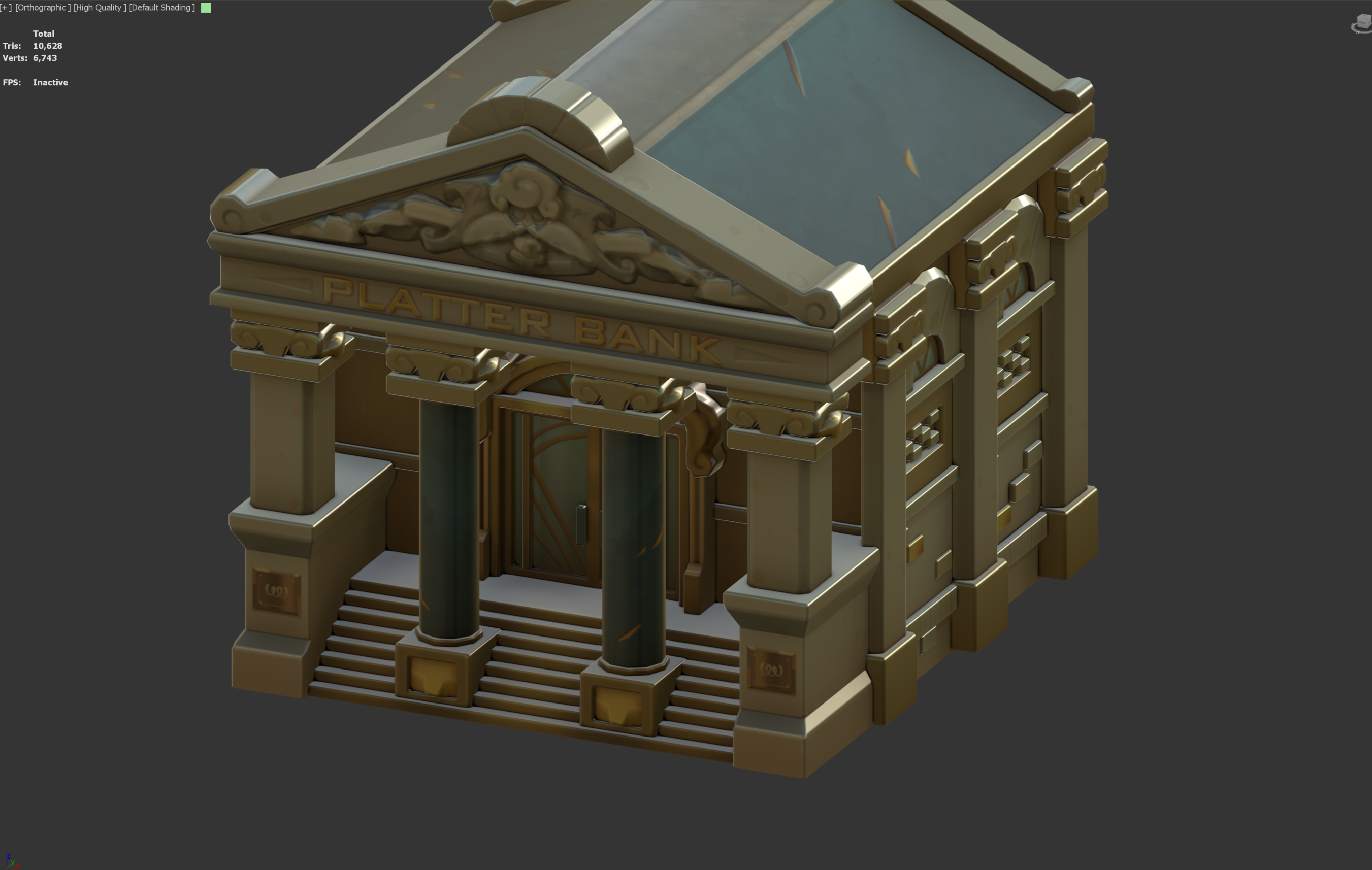
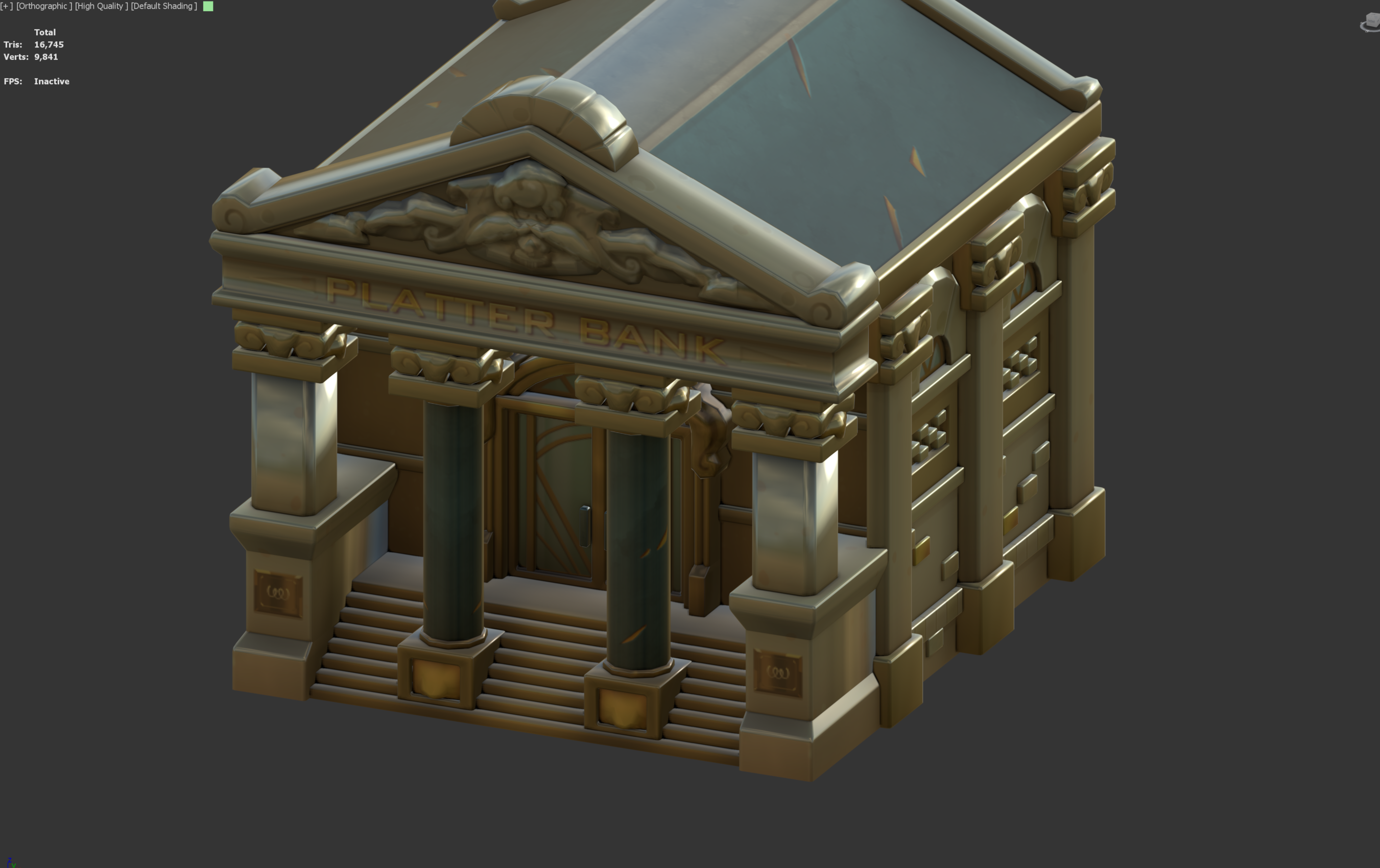
Vertex Normal Workflow
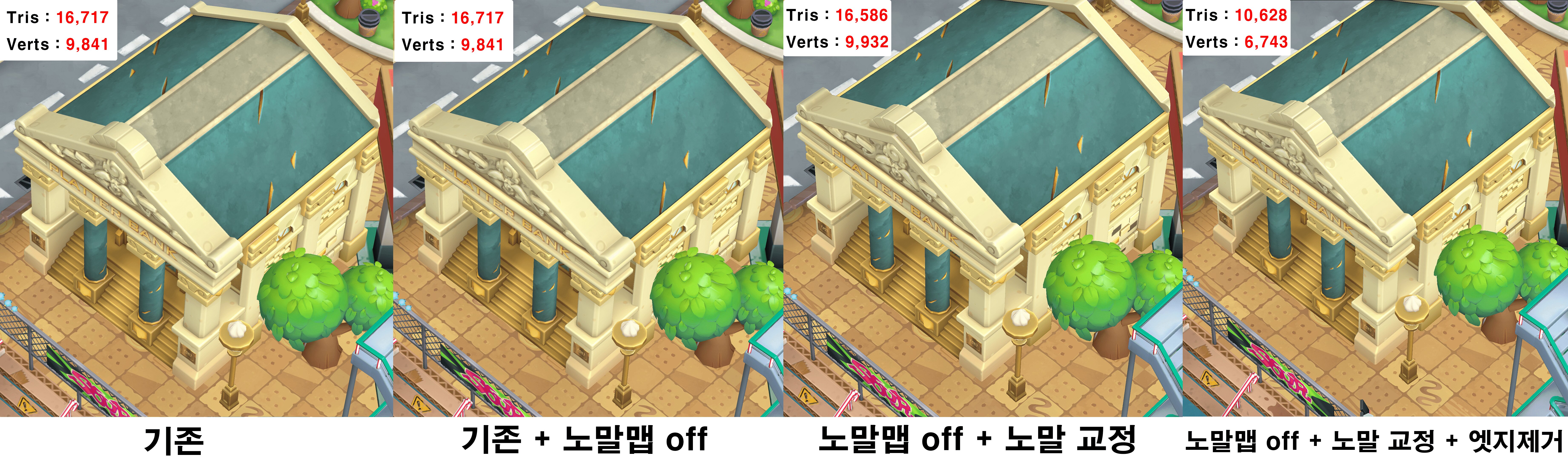
노말맵을 추가로 사용하지 않고, 메시의 버텍스 노말을 직접 보정하여 의도한 하이라이트를 만드는 최적화 워크플로우입니다.
Vertex Normal 작업 Before/After ( verts 9,841 / verts 6,743 )
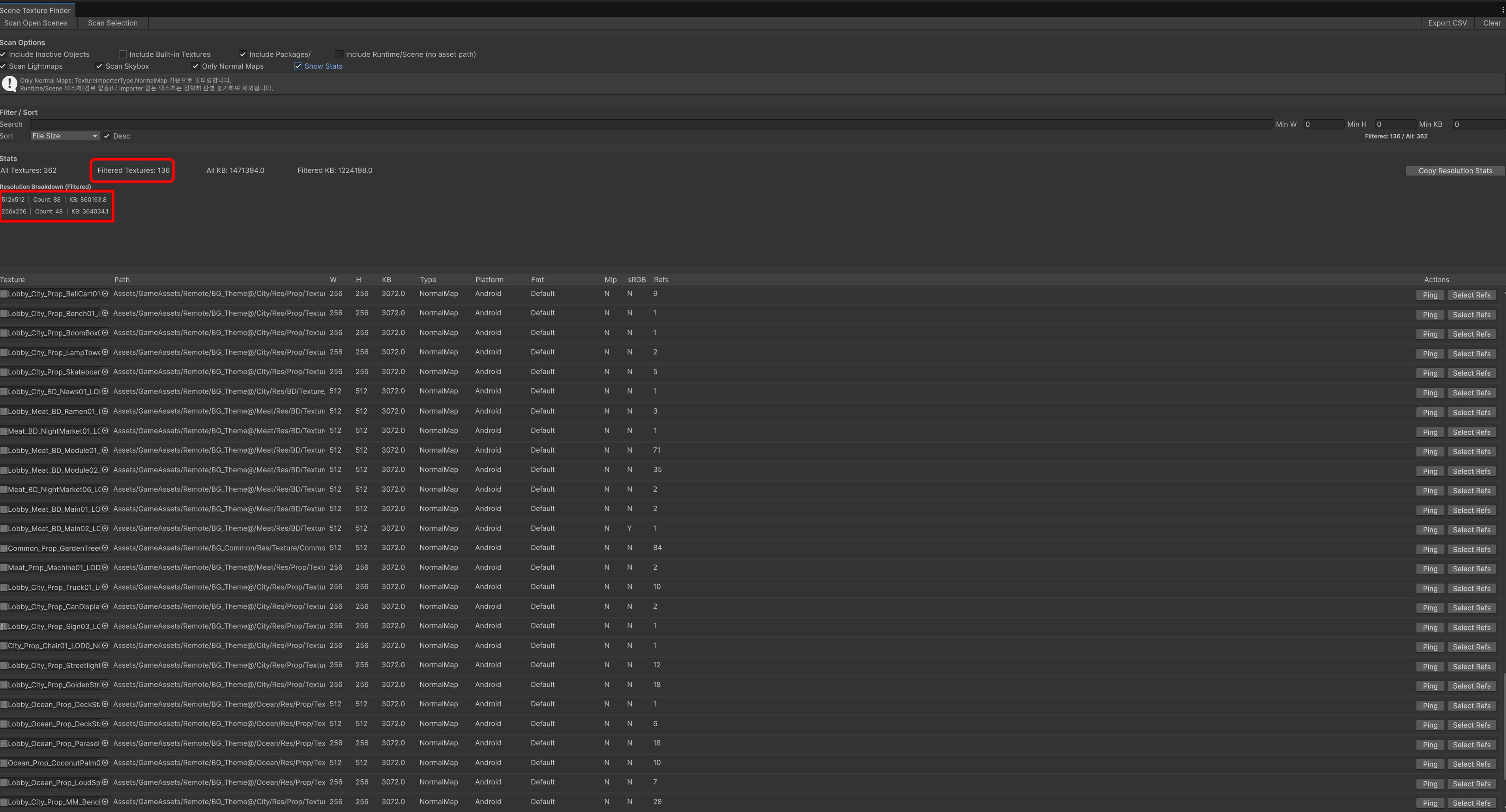
로비 노말맵 136장 사용 ( 텍스쳐 찾기 툴 )
로비 리소스에서 노말맵이 136장 사용되고 있었고, 표면 디테일보다 하이라이트 보정을 위해 사용되고 있었습니다.
기존 모델은 챔퍼로 생성된 스무스 노말을 사용하고 있었지만, 일부 영역에서 의도와 다르게 하이라이트가 휘어 보이는 문제가 있었습니다.
노멀맵 없이 버텍스 노멀을 직접 보정하여 의도한 노멀 방향을 만드는 메모리 최적화 가이드입니다.
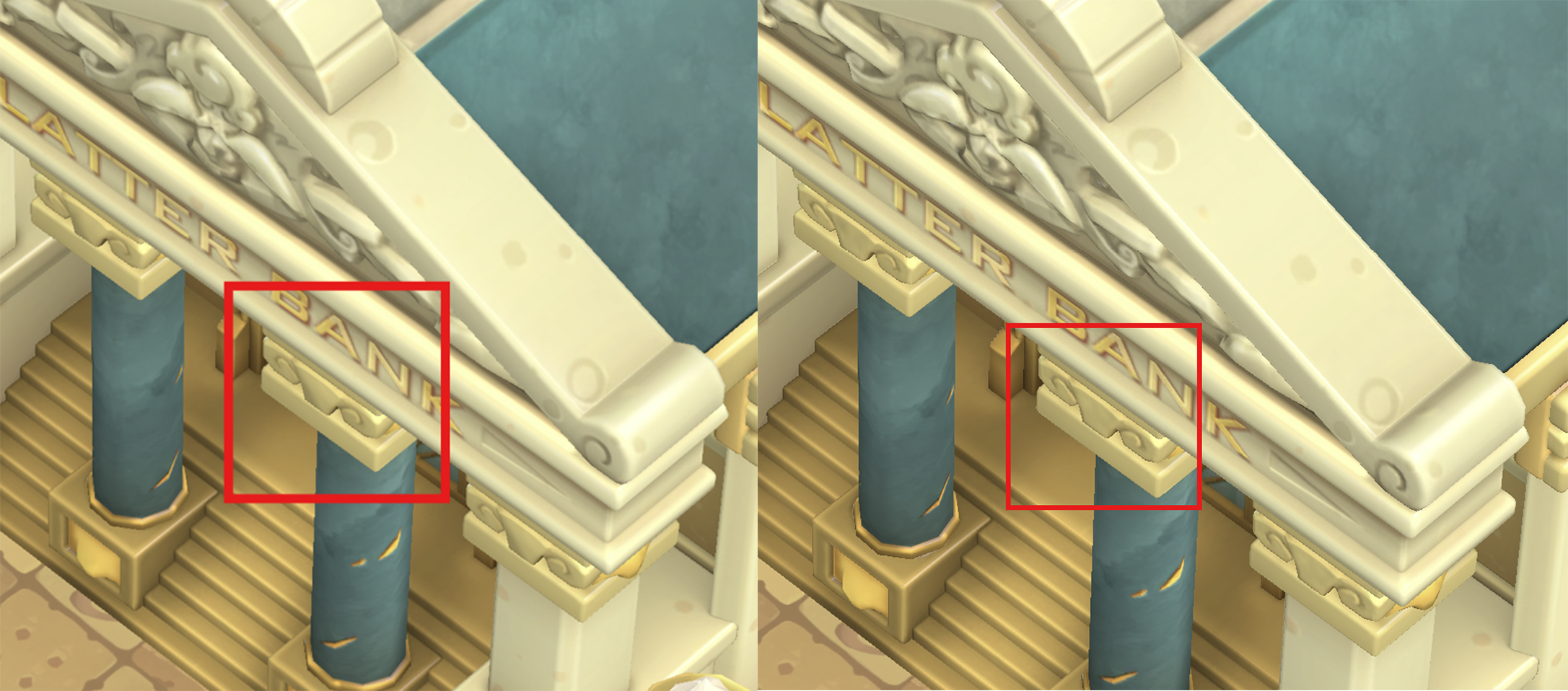
노말맵 off / 노말맵 on
기존 메쉬 확인
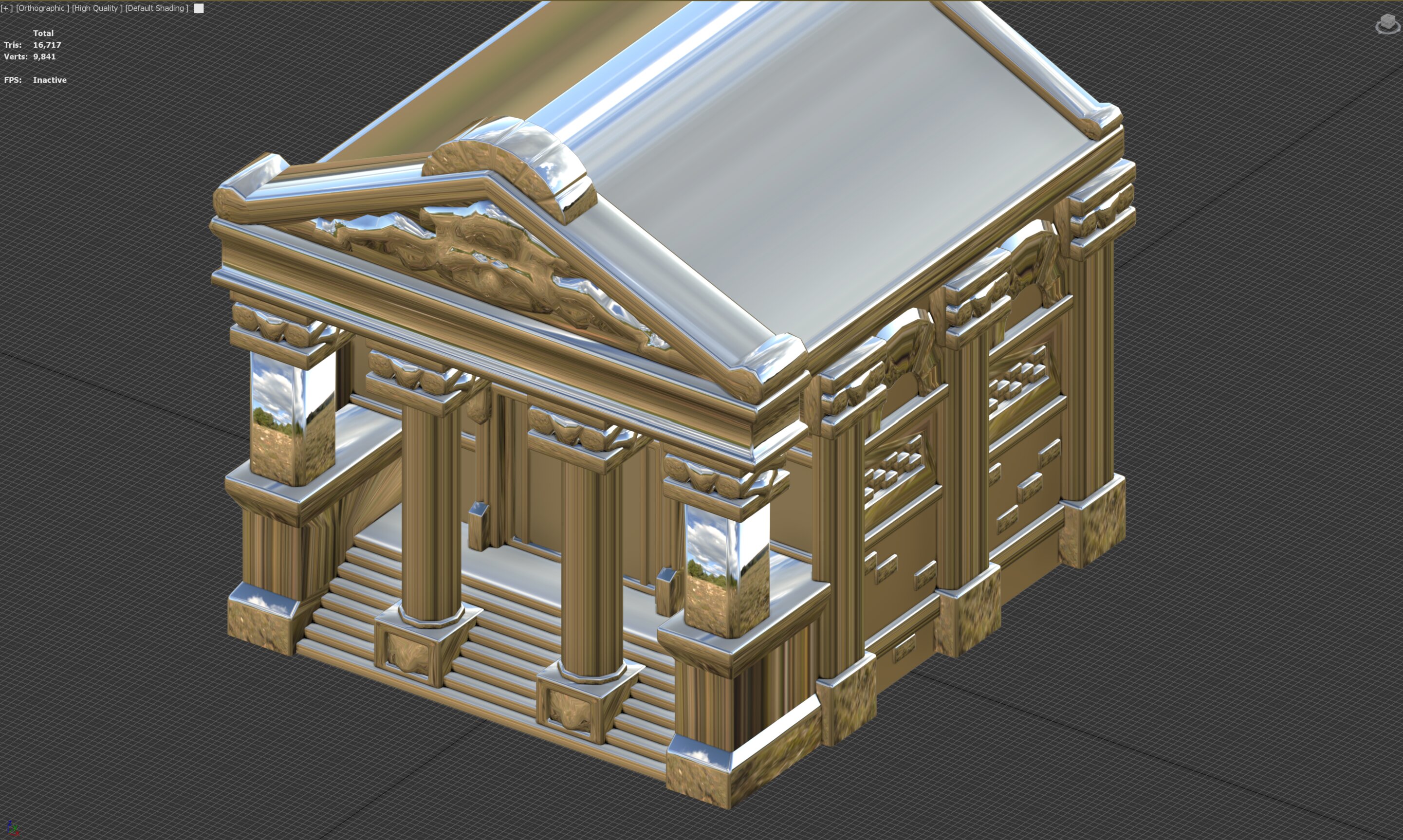
챔퍼로 생성한 스무스 노말을 사용 중인데, 의도와 달리 휘는 부분을 노말맵으로 보간하여 사용하고 있습니다.
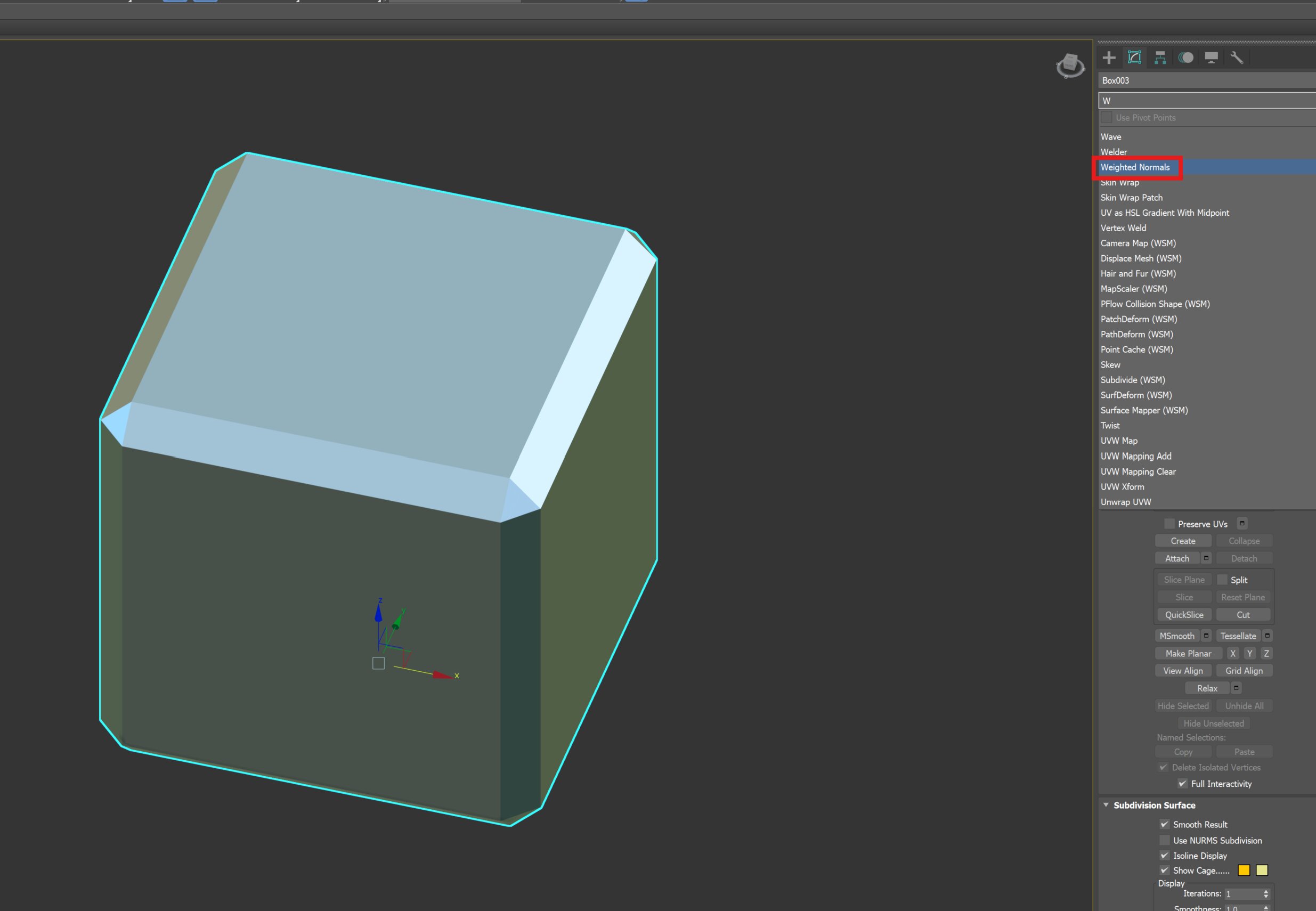
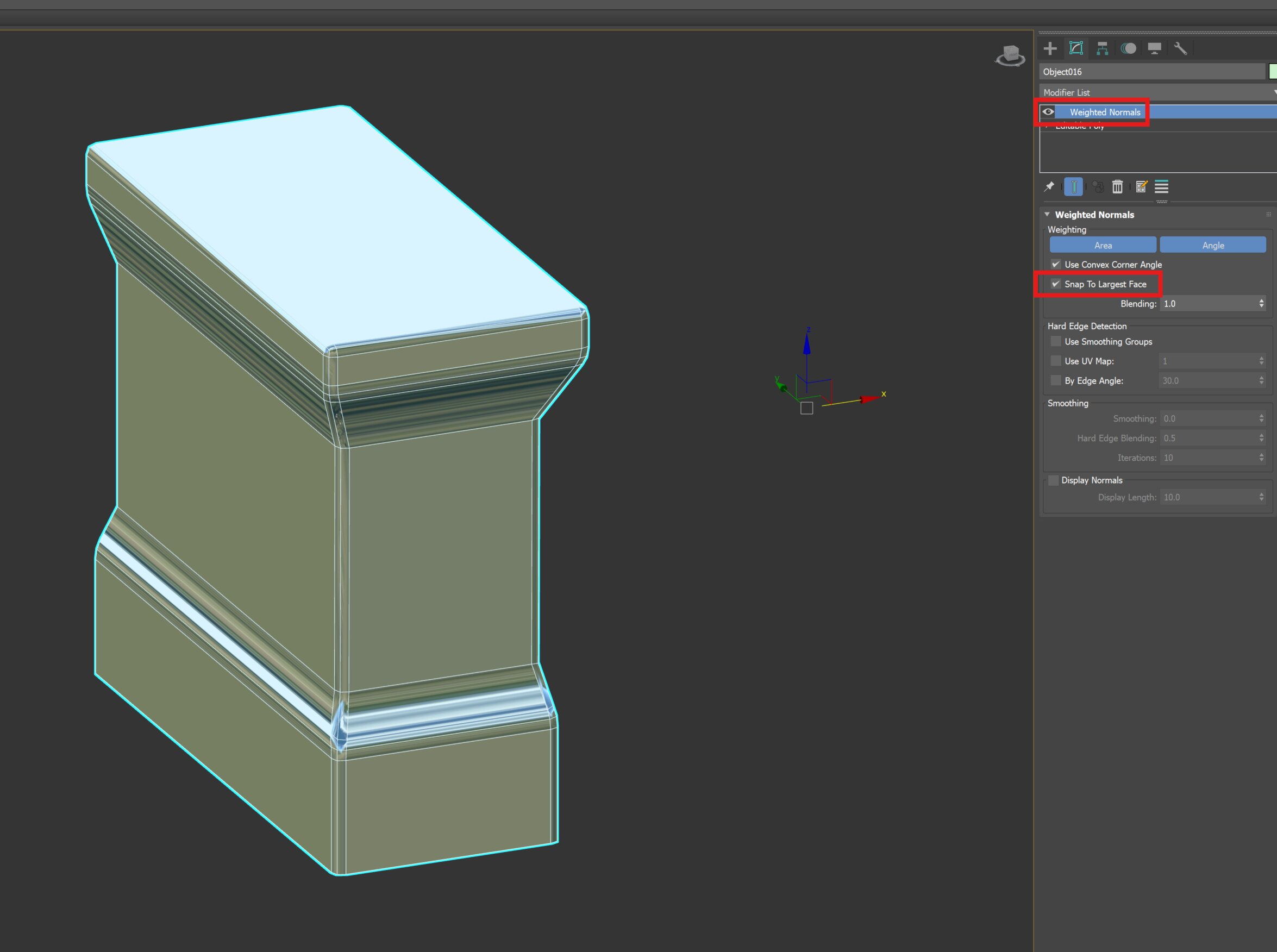
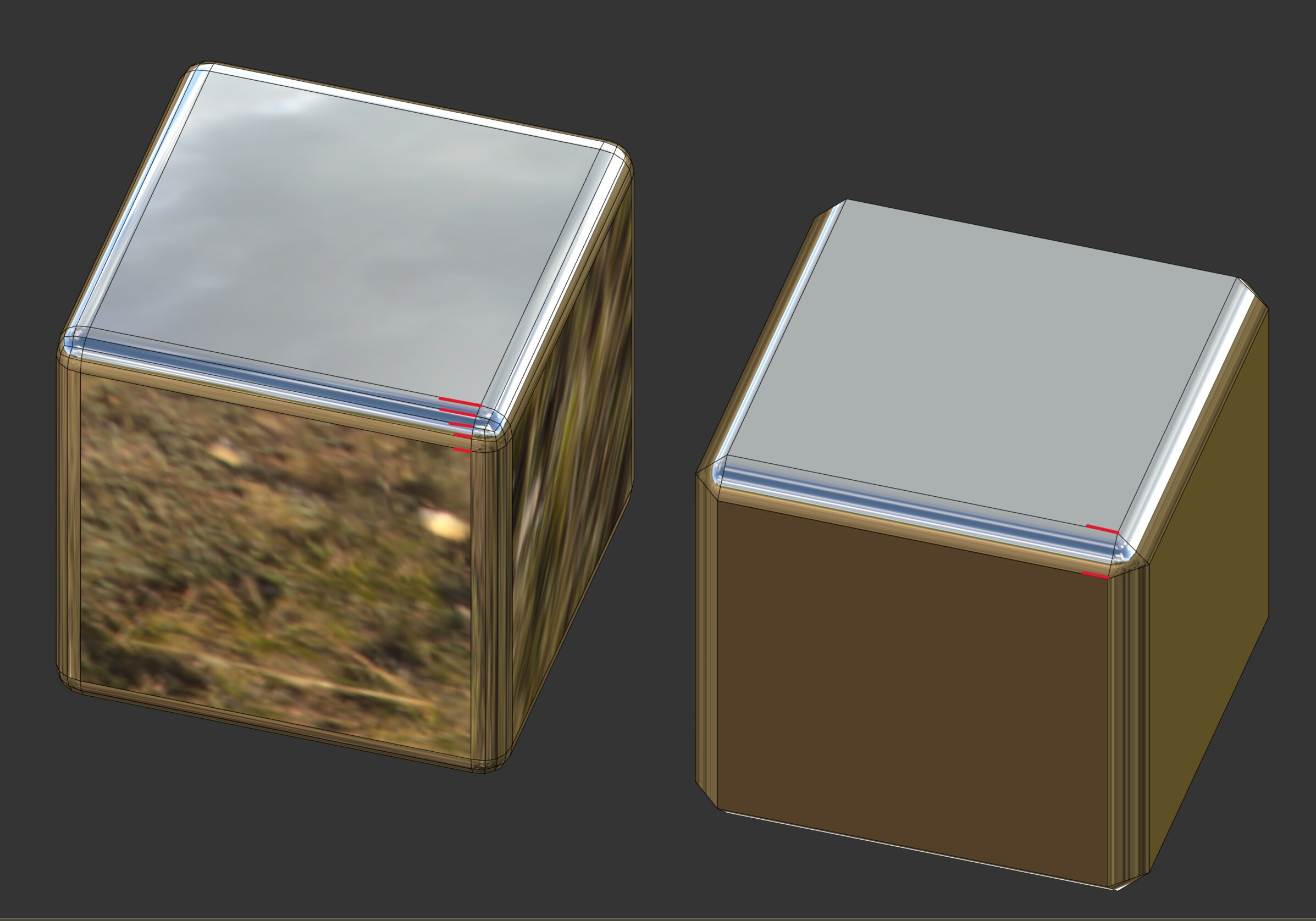 2. Modify → Weighted Normals 클릭
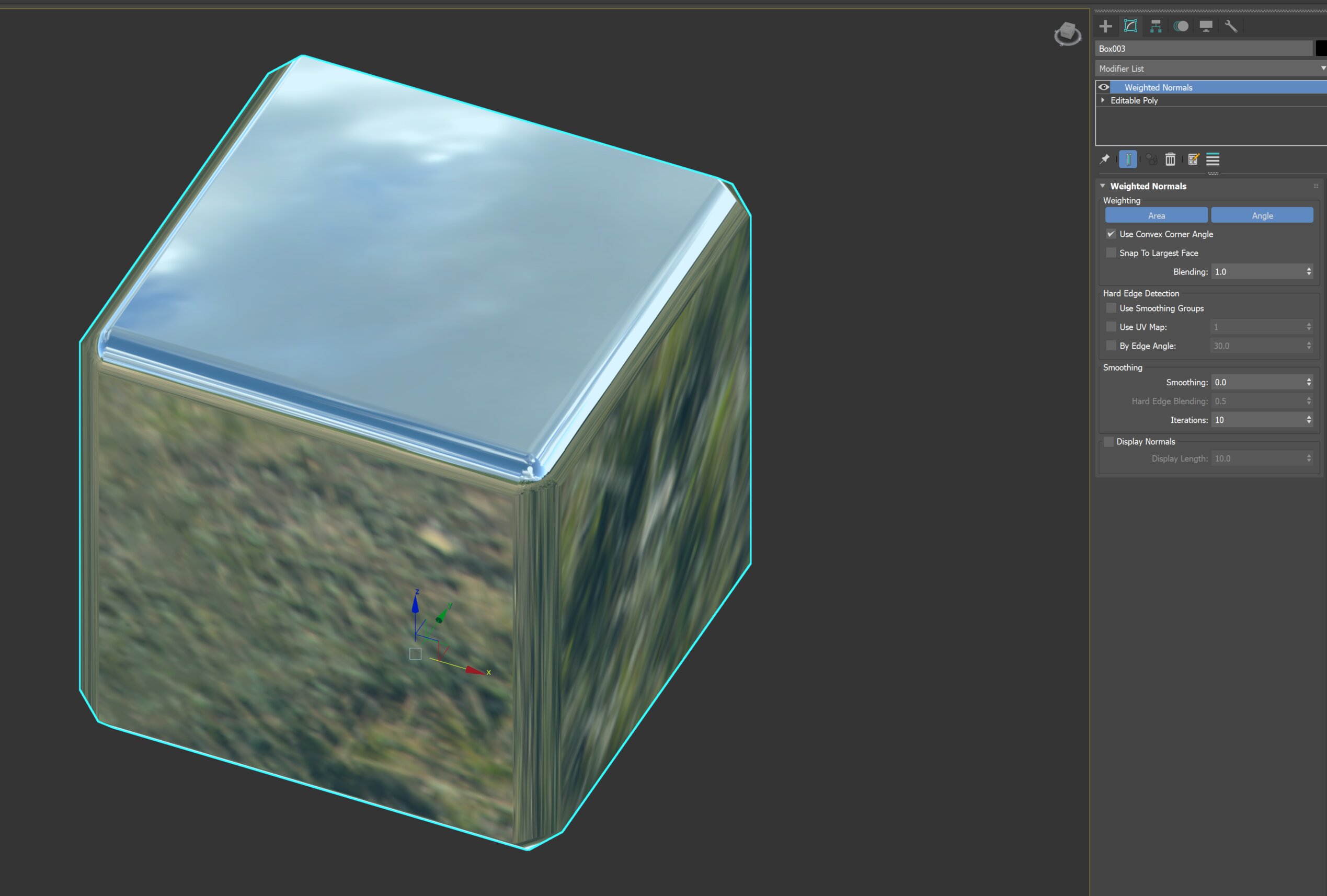
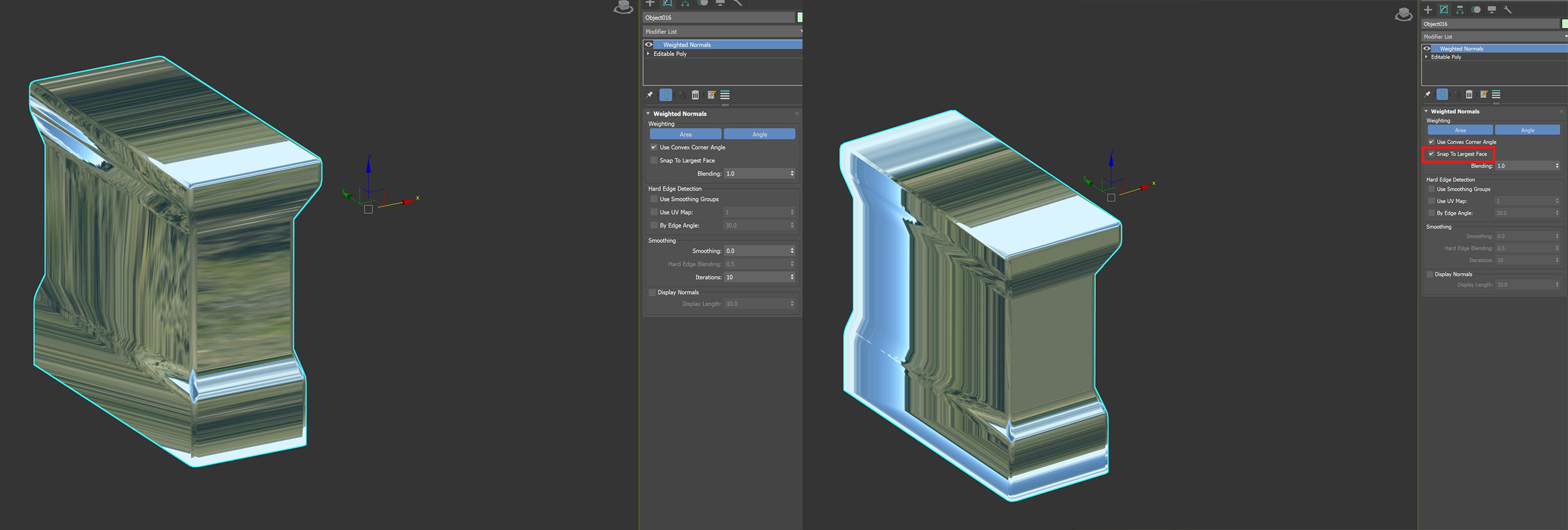
 3. Weighted Normals 상태에서는 엣지 부분에 스무딩이 생성되지만, 평면 쪽이 약간 휘어져 있습니다.
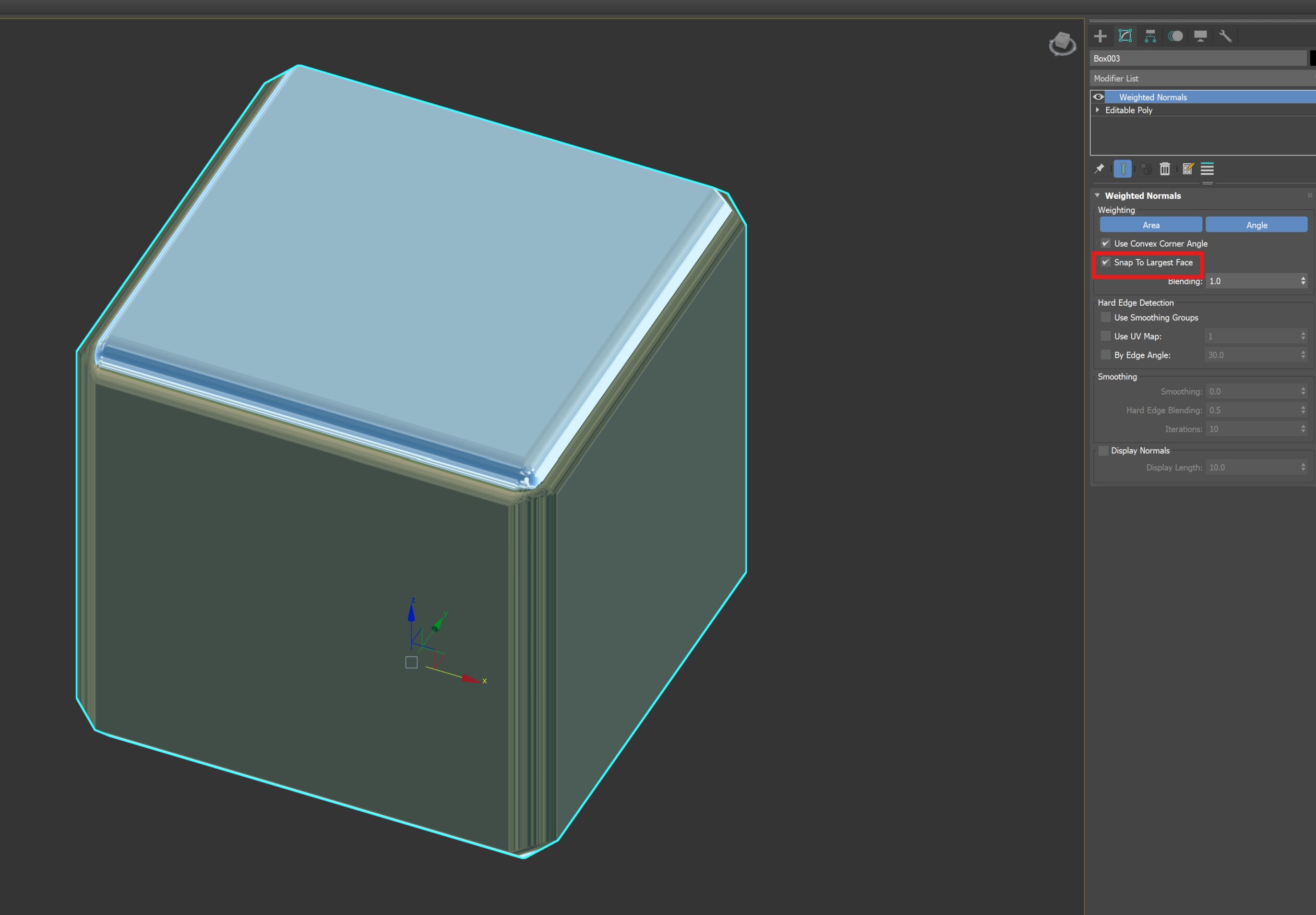
 4. Snap To Largest Face 체크 주변 면보다 넓은 면을 찾아 평면으로 펴줍니다.
 ### 원리 설명
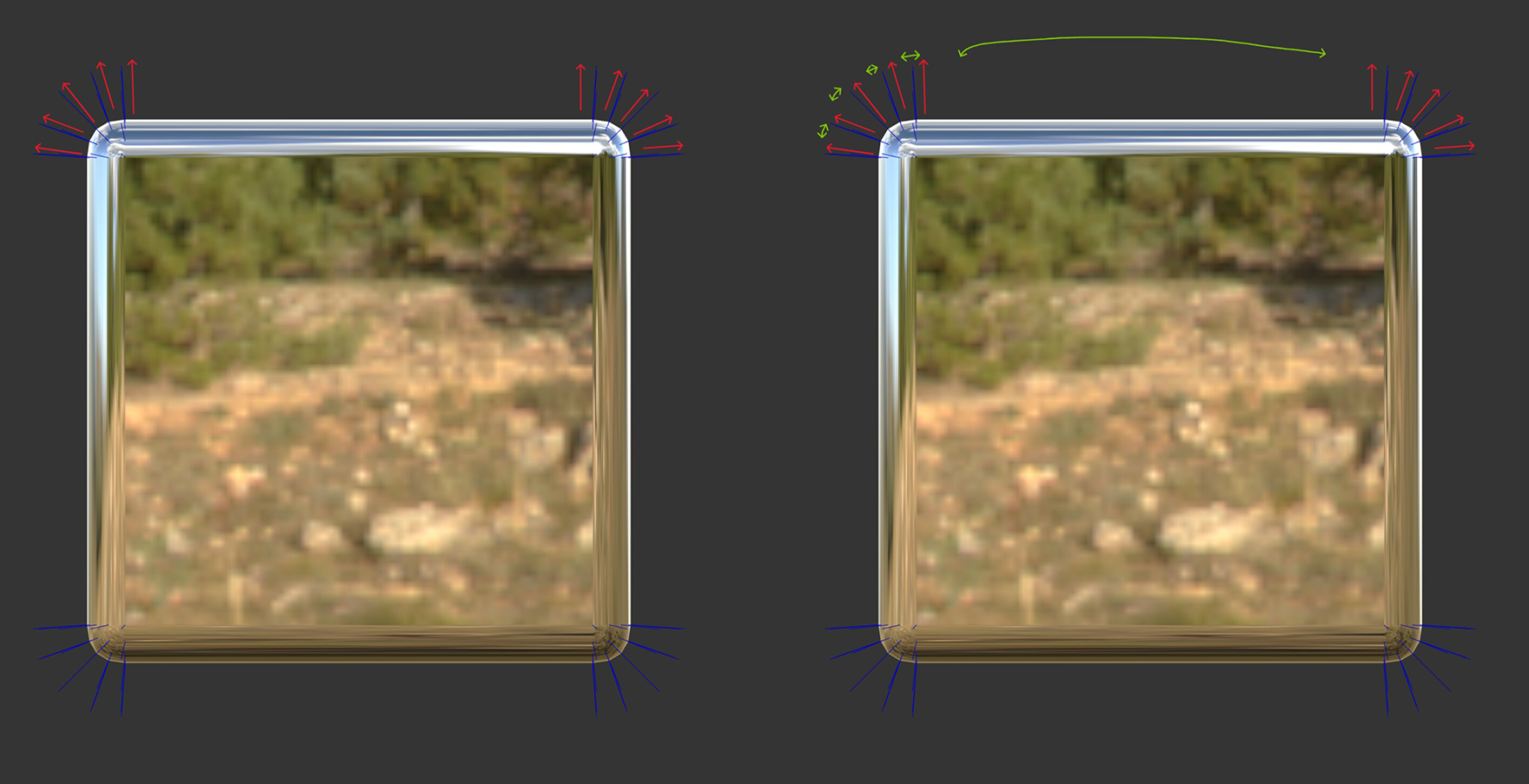 응용한다면,
꺾여야 하는 부분에만 버텍스를 배치하면 나머지 방향은 보간을 통해 노말 방향이 자동으로 생성됩니다.
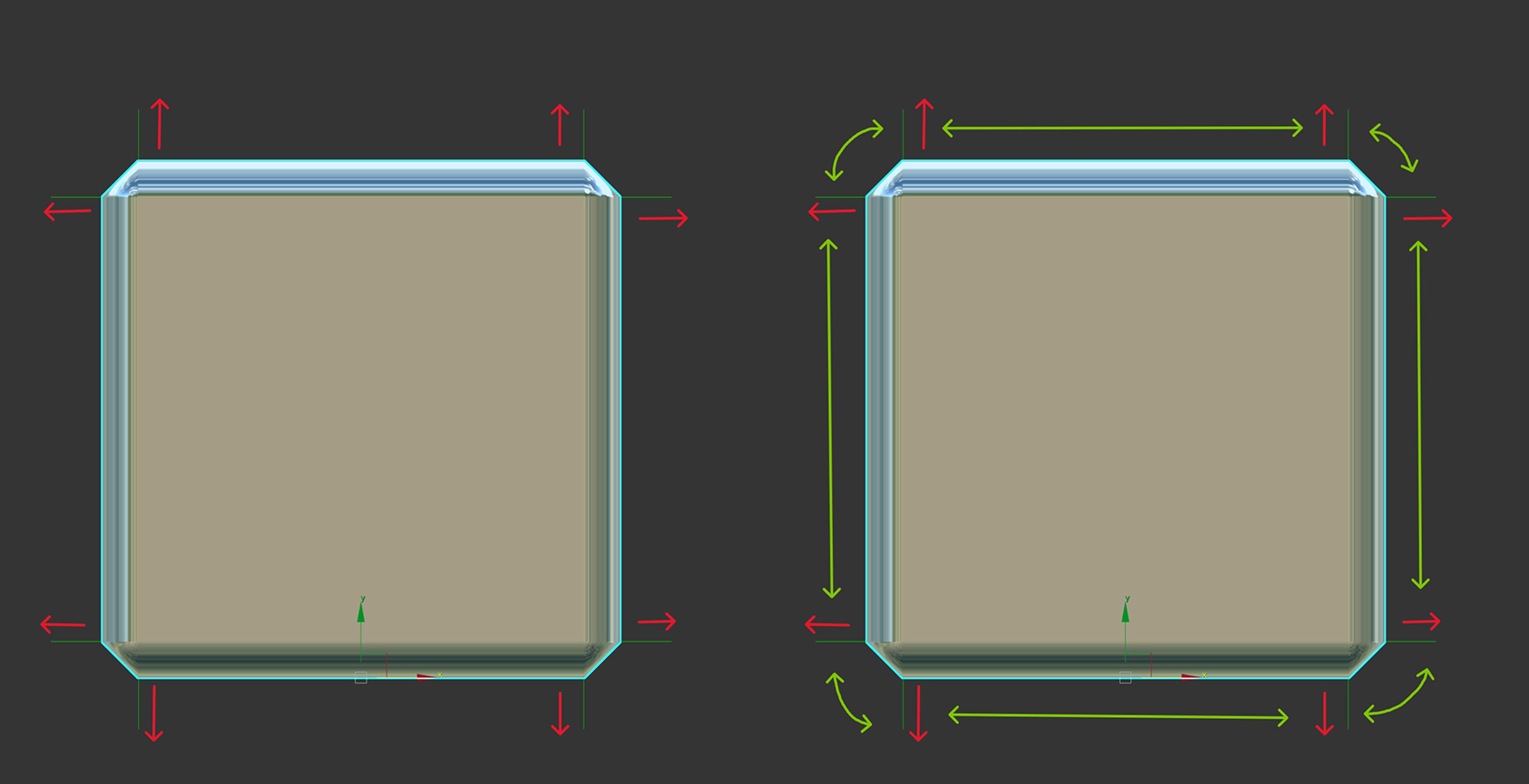
교정 전
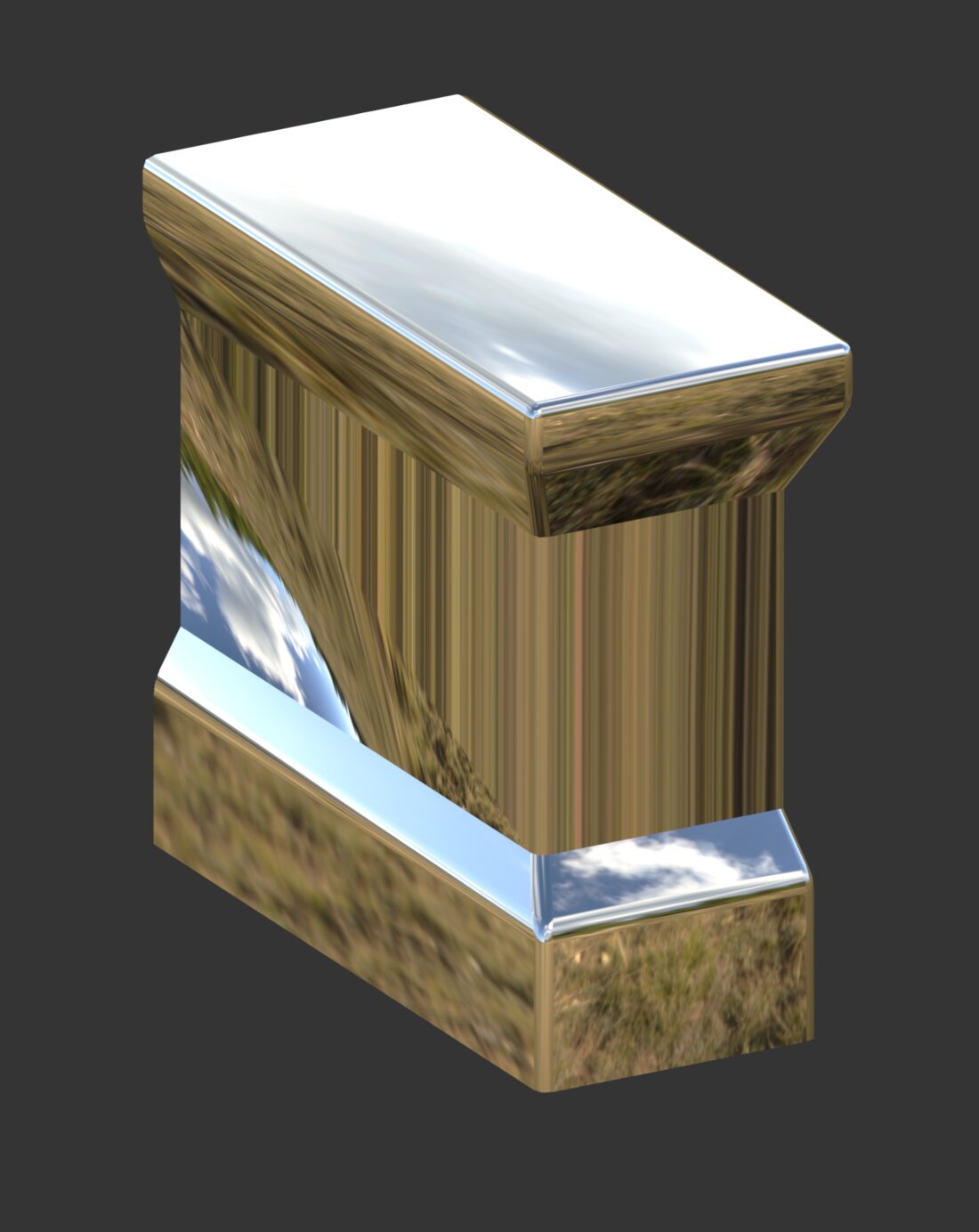 1. Weighted Normals 상태에서도 제대로 나오지 않습니다.
 2. 챔퍼 없는 뒷면 제거
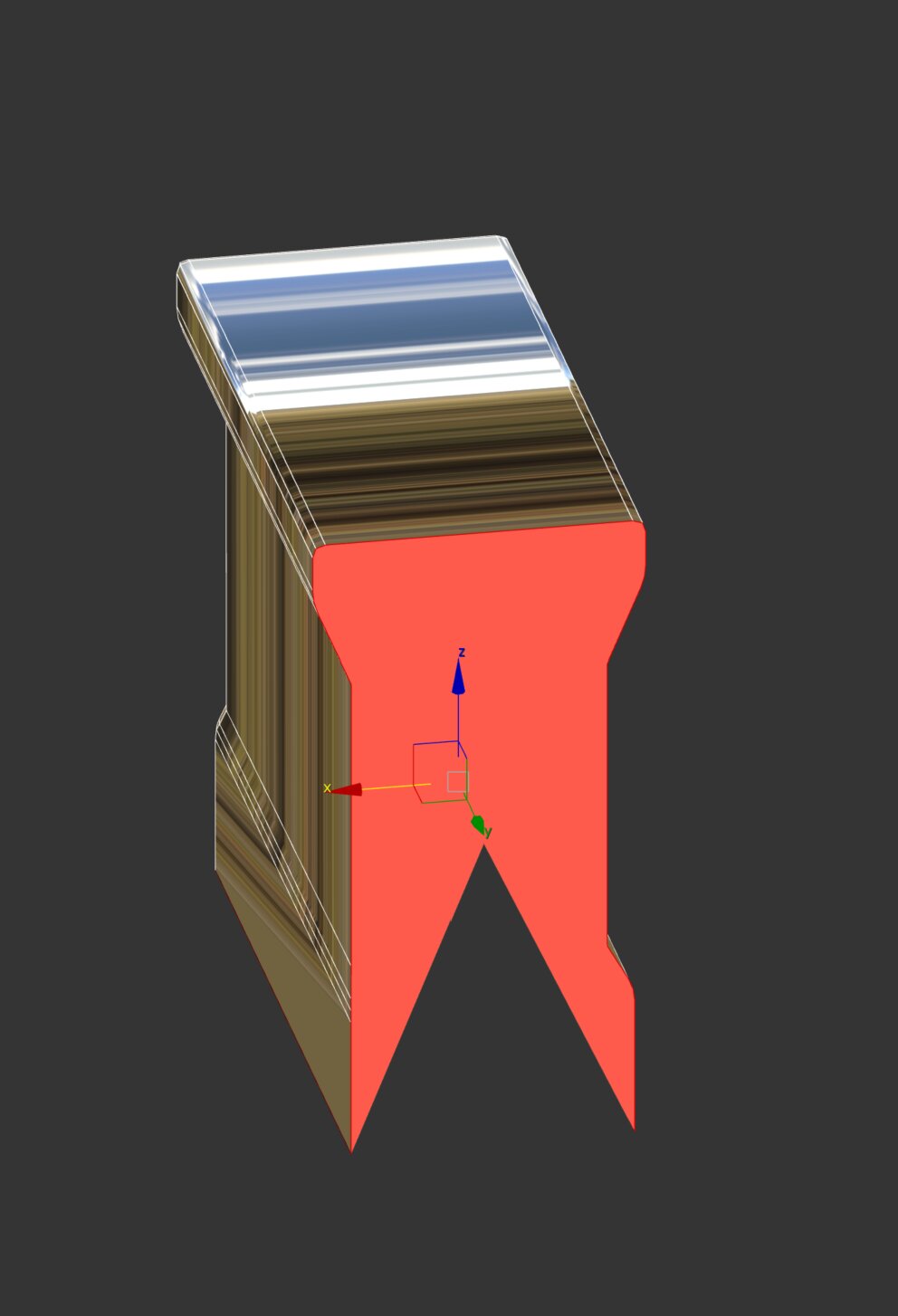 3. 뒷면 제거 후 Weighted Normal을 적용해도 원하는 곡면이 나오지 않습니다.
 4. Edit Normal로 방향을 확인하면, 나눠져야 할 부분의 버텍스 노말 방향이 1개입니다.
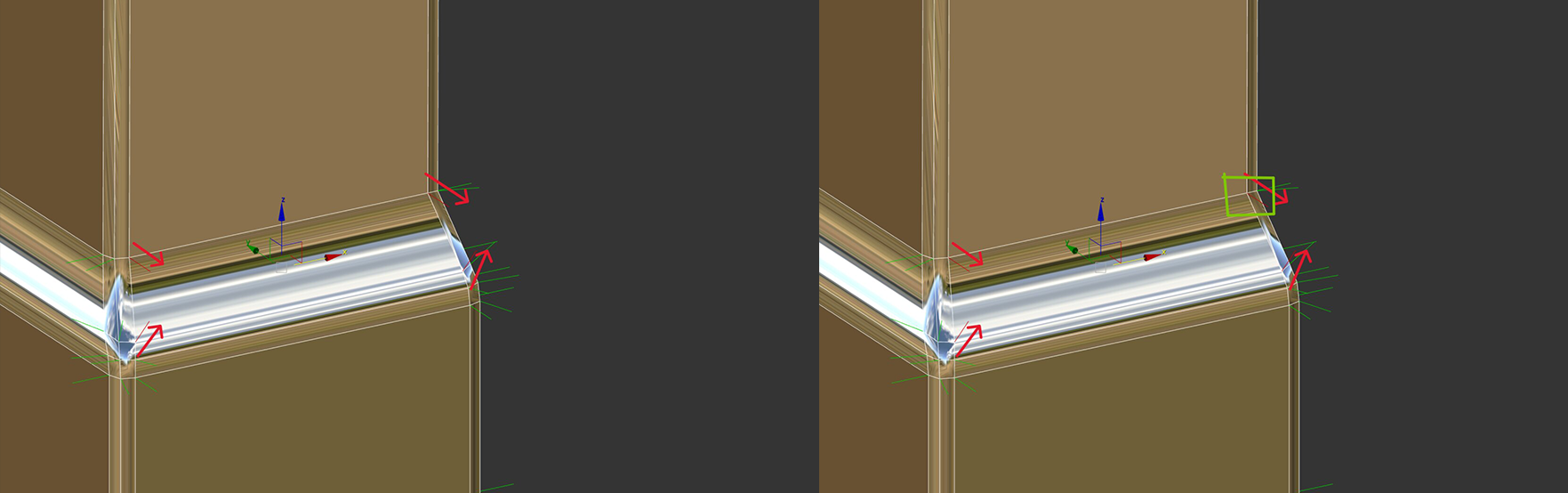
Edge Split
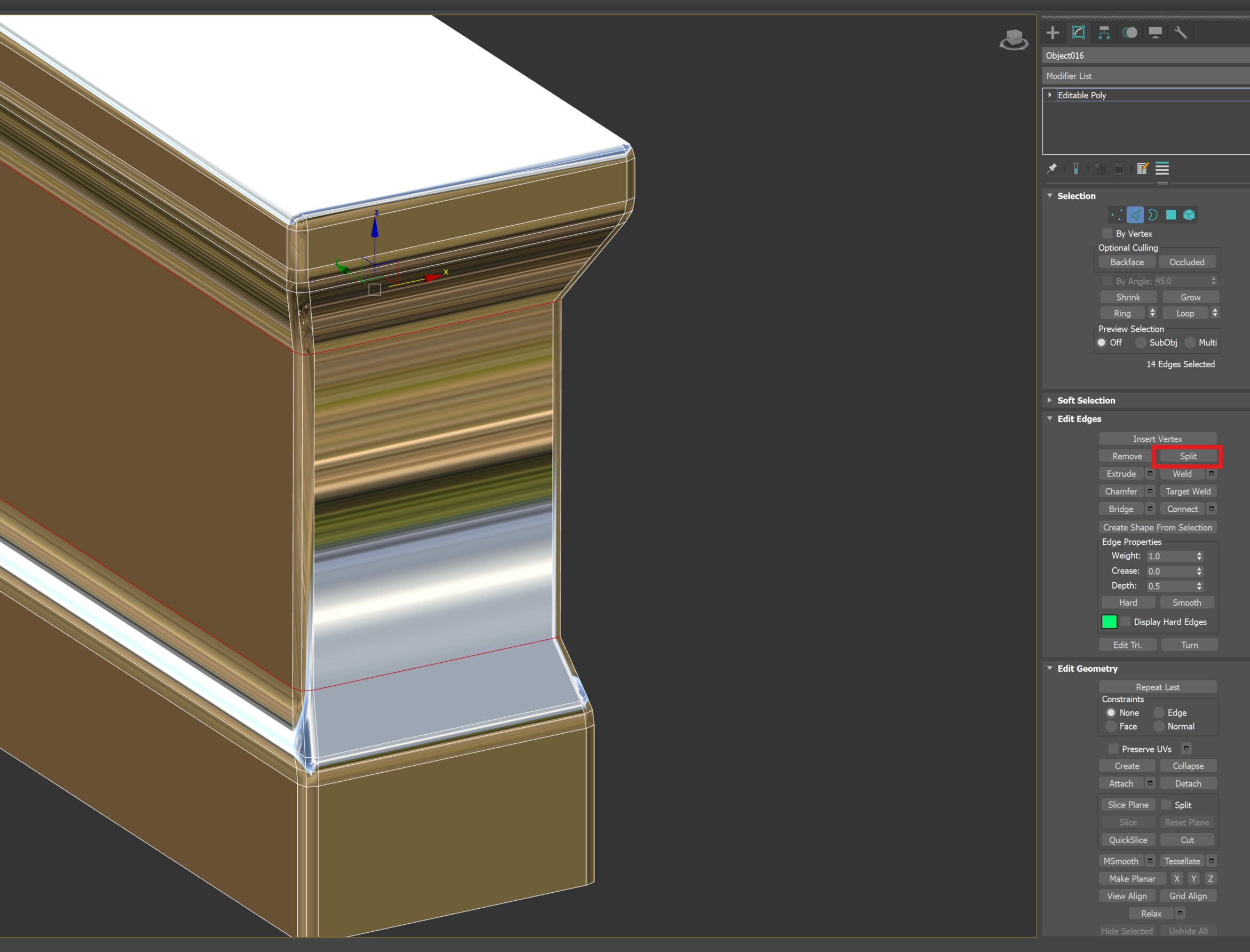
이후 Weighted Normal을 적용하면 버텍스가 분리되어 있어 각각 다른 방향을 가질 수 있습니다.
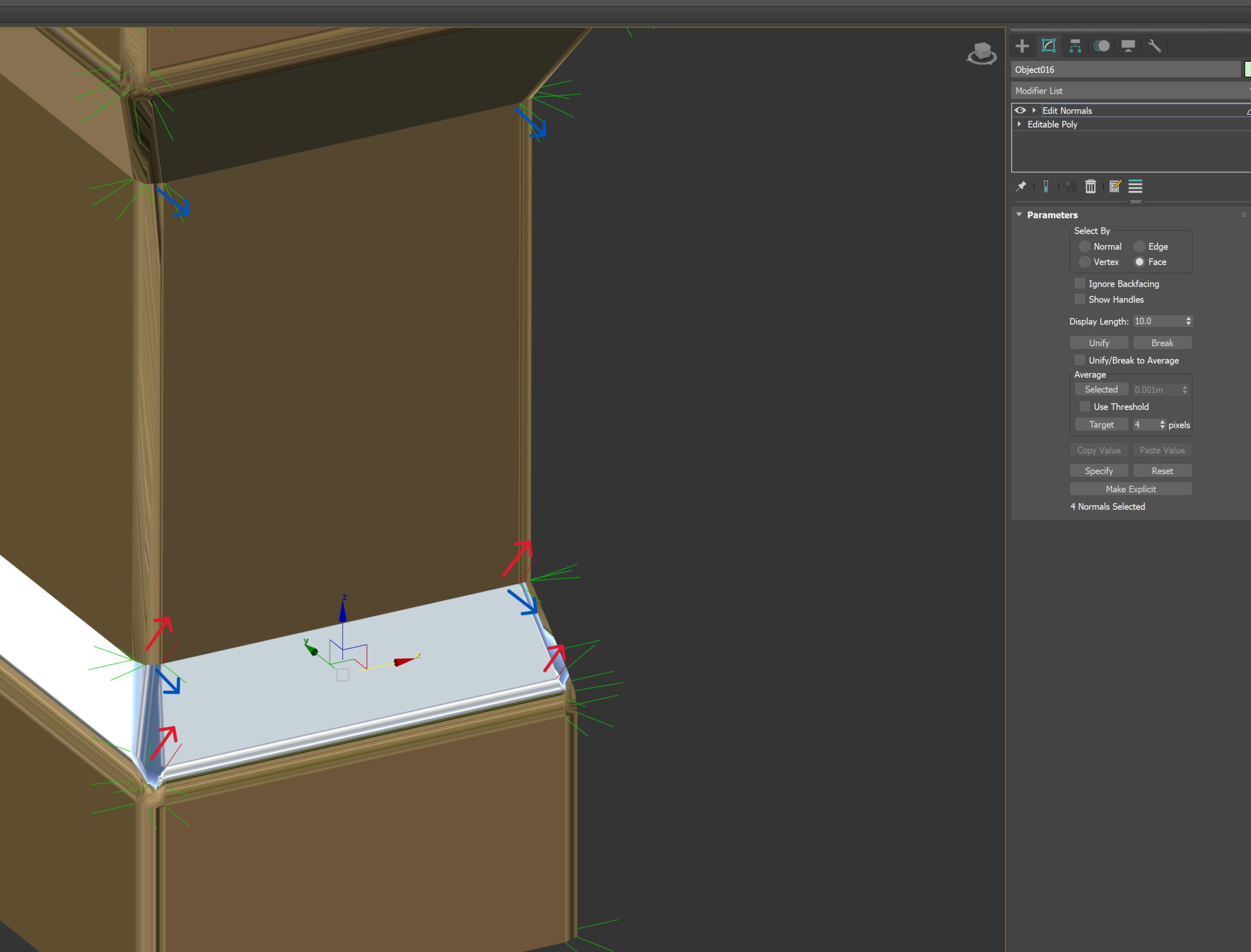
평평해야 하는 부분이 스플릿되어 미세하게 틀어졌을 경우
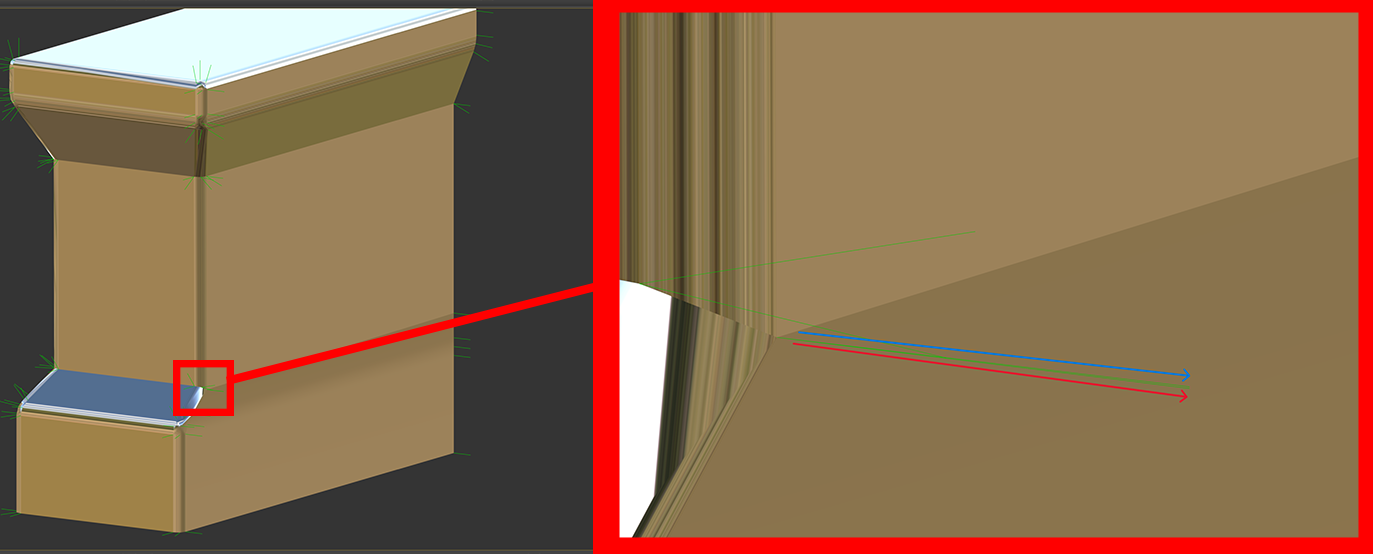
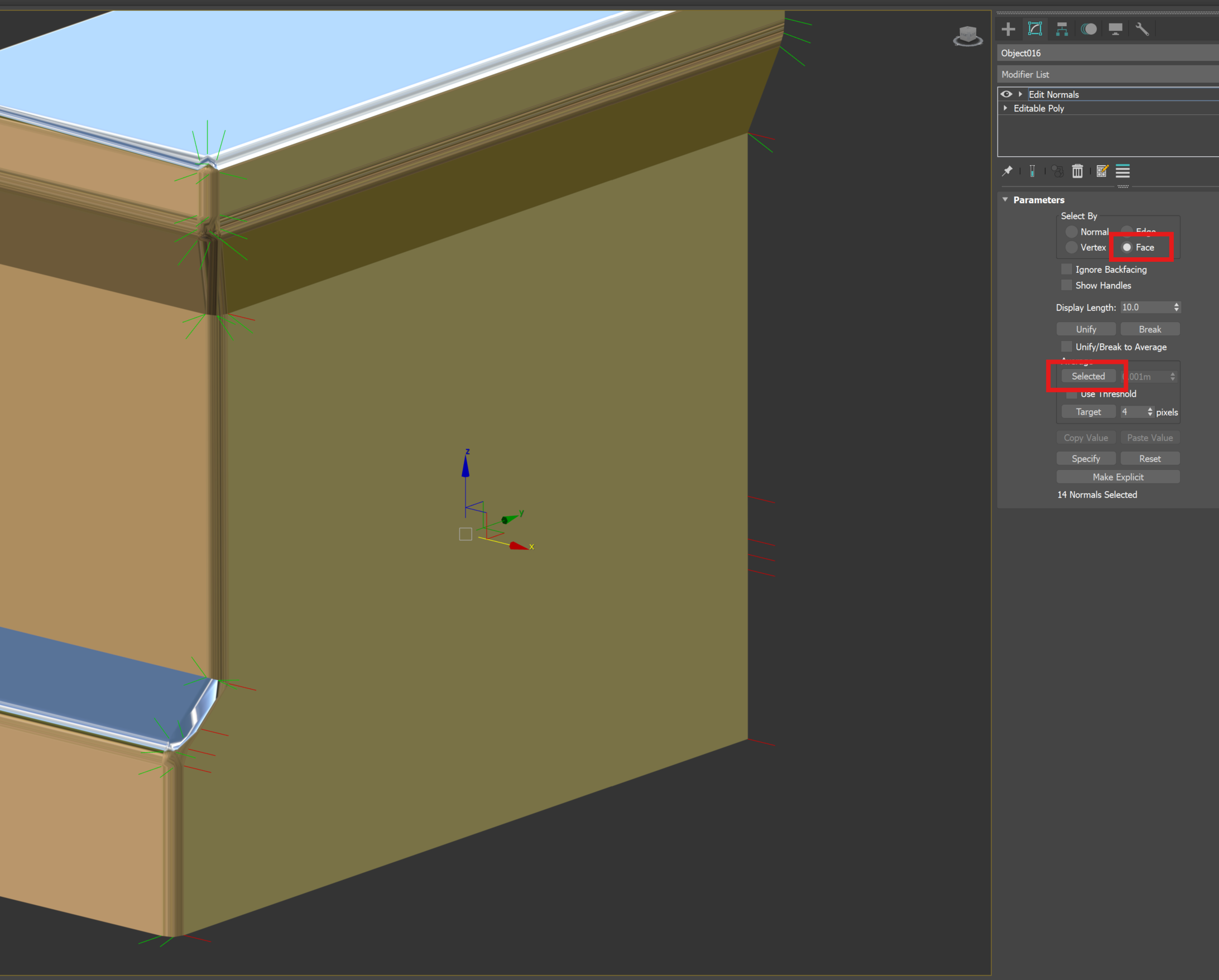
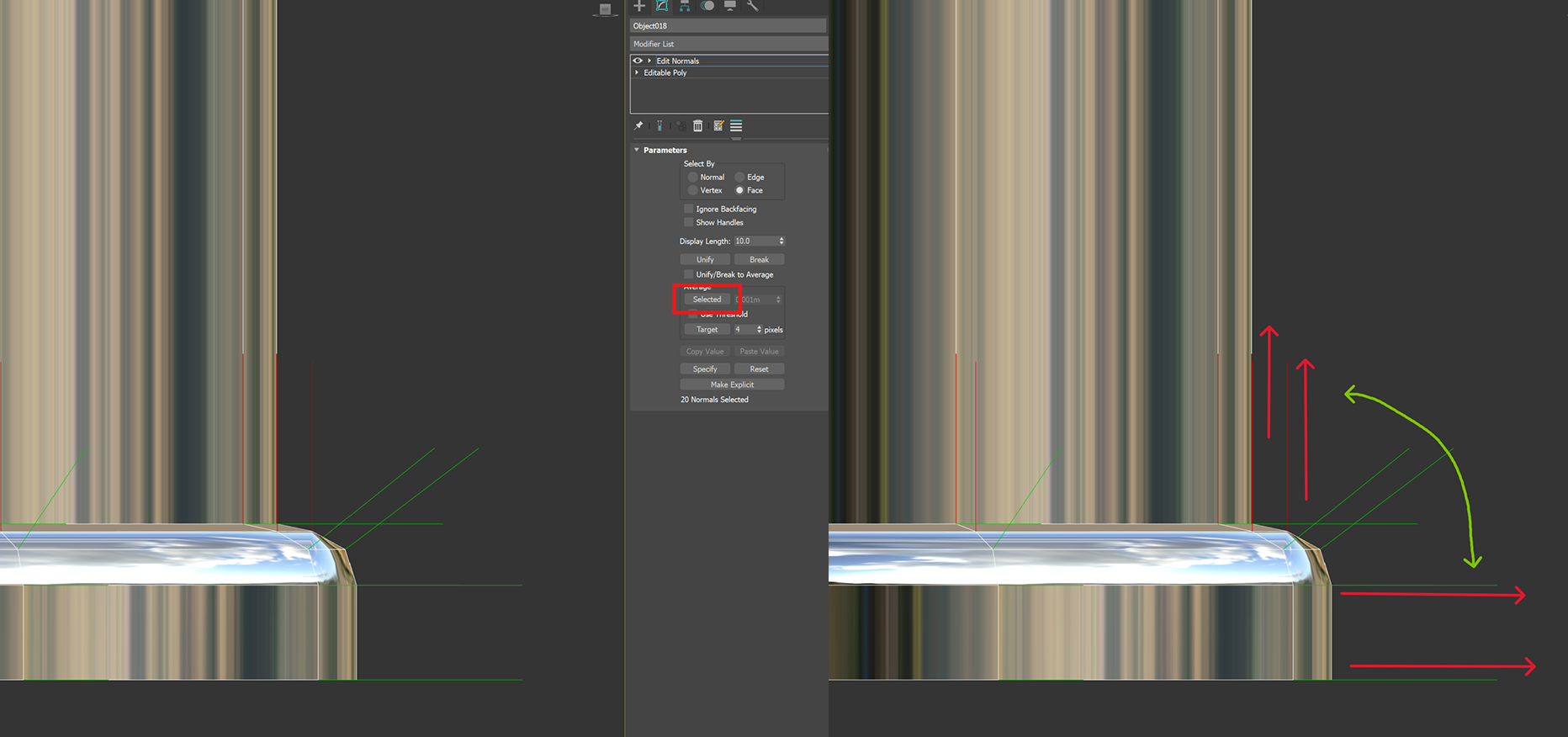
Edit Normal → Face → Selected로 방향 통일
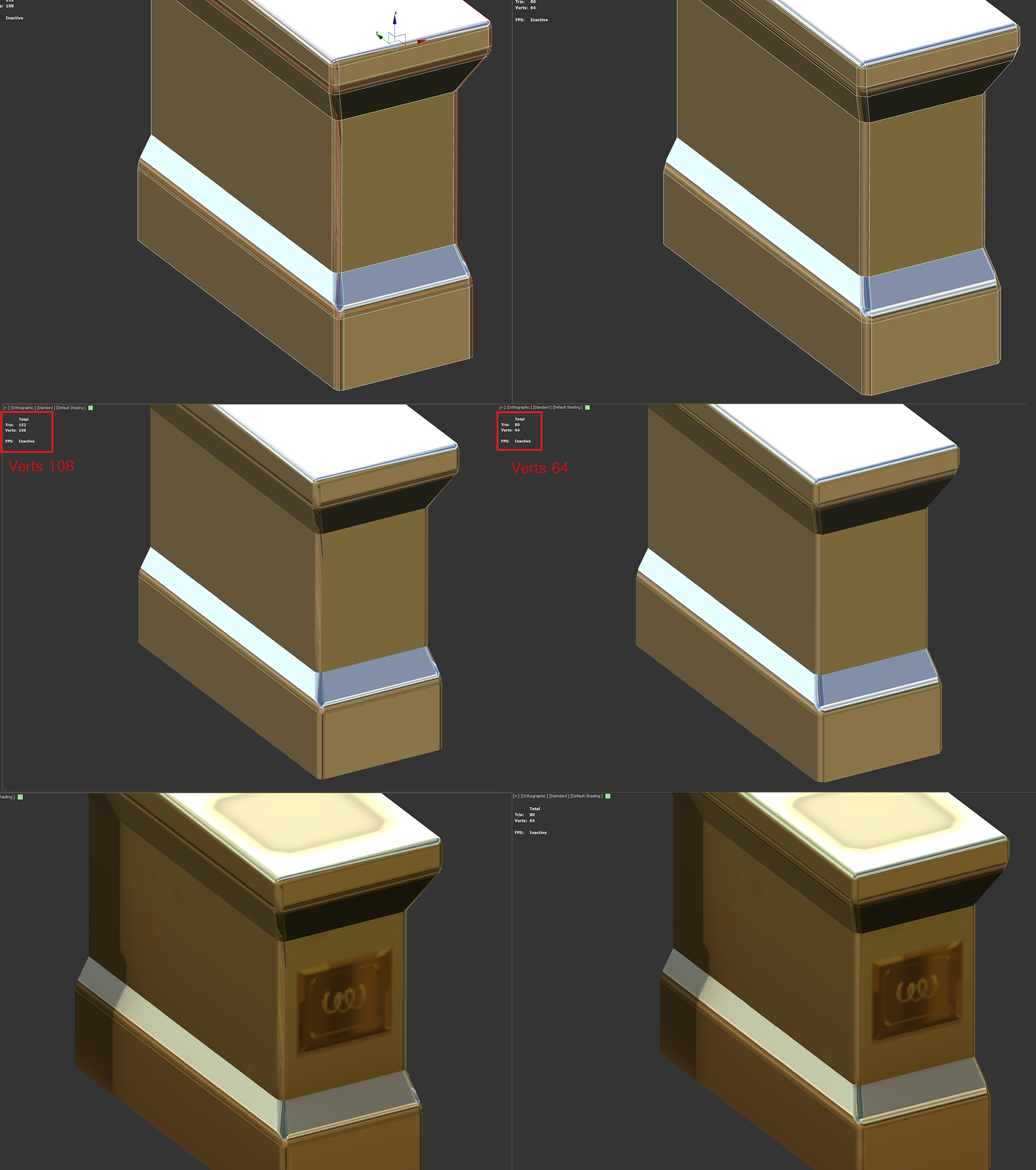
불필요한 중간 엣지 제거
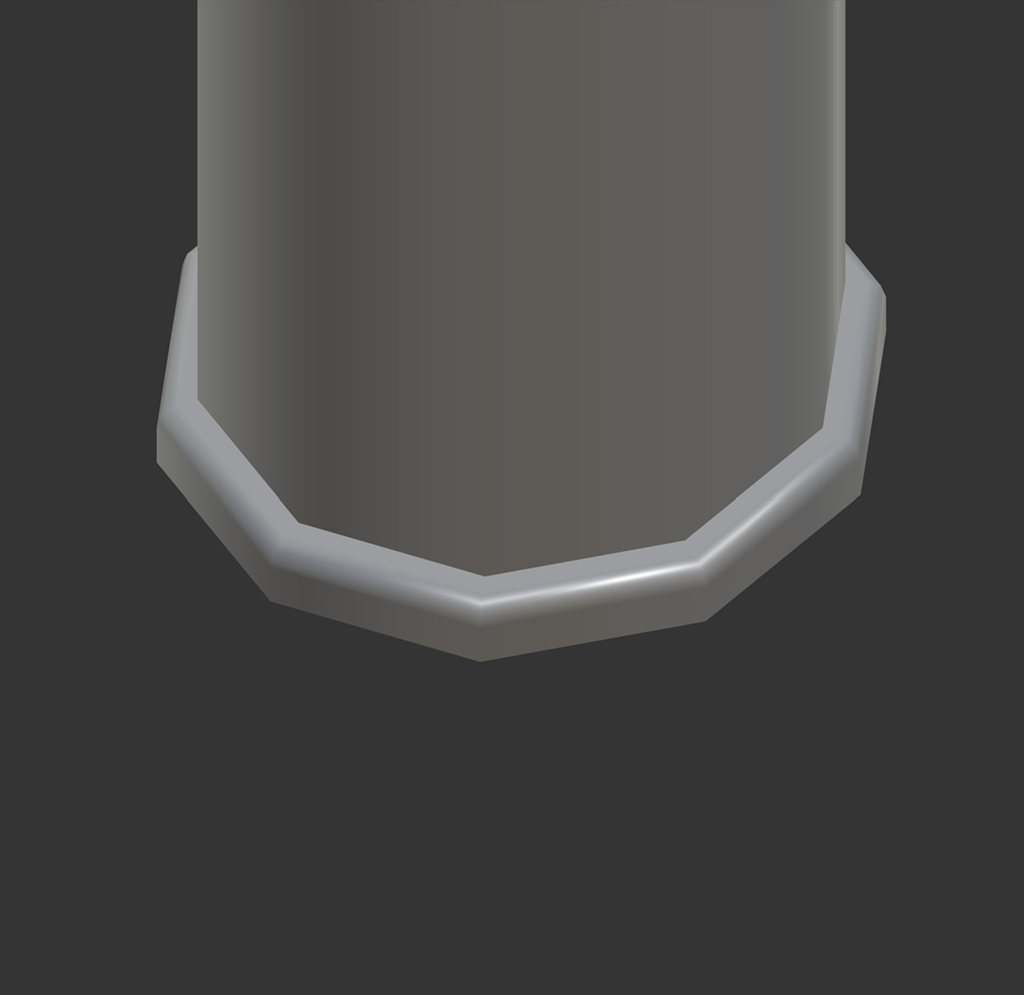
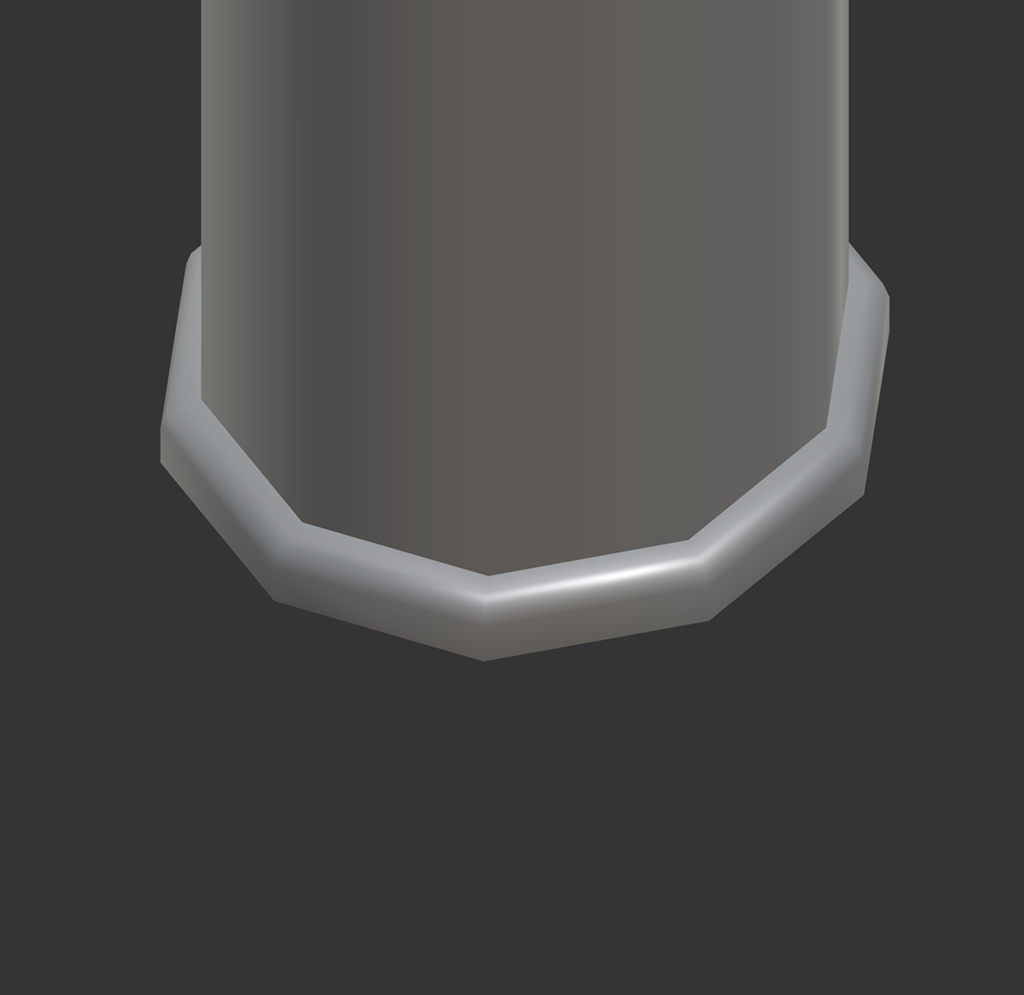
실린더나 스피어의 경우 기본적으로 노말 방향이 잘 설정되어 있기 때문에 Weighted Normals나 Largest Face를 적용하면 문제가 발생합니다.
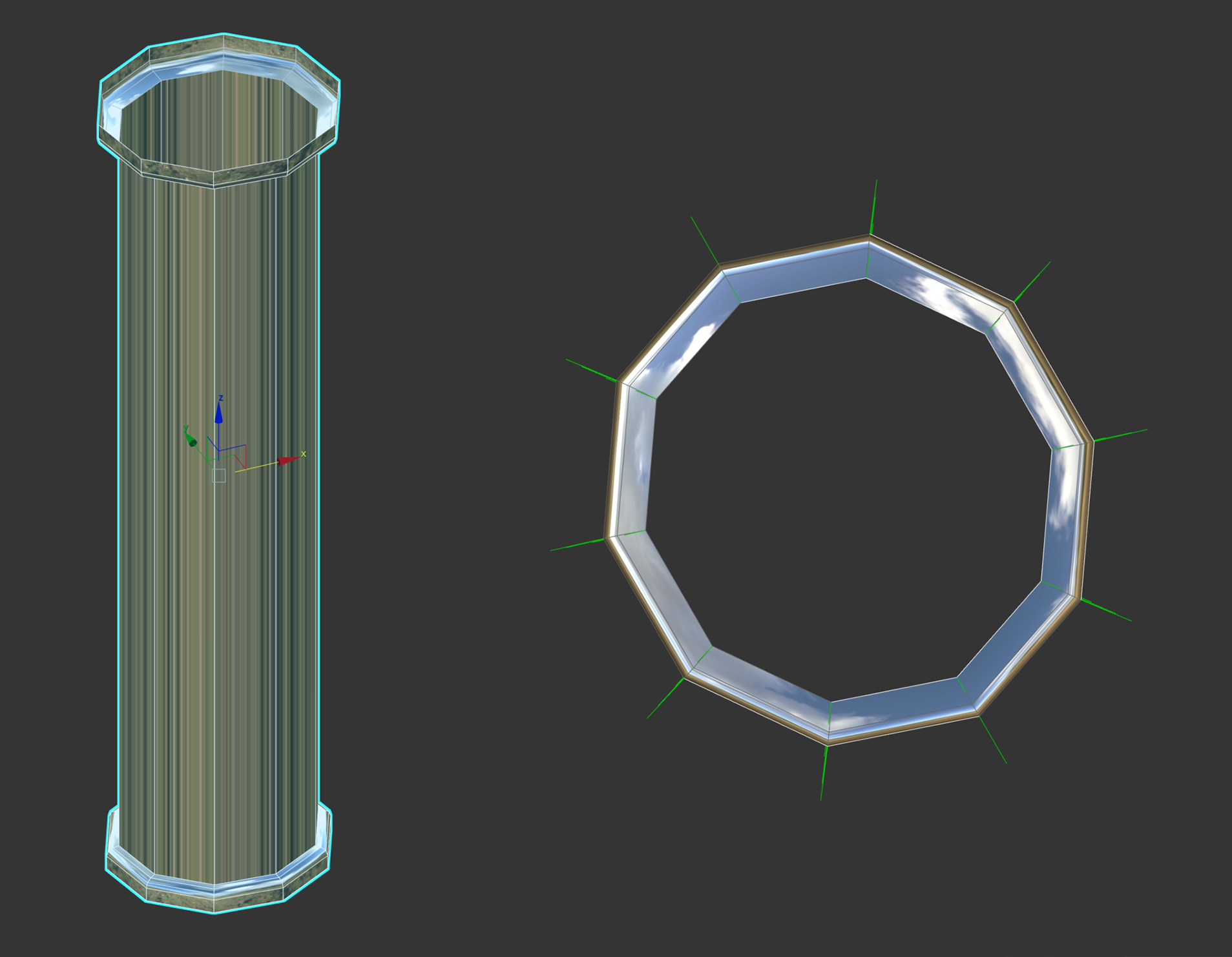
Weighted / Largest Face
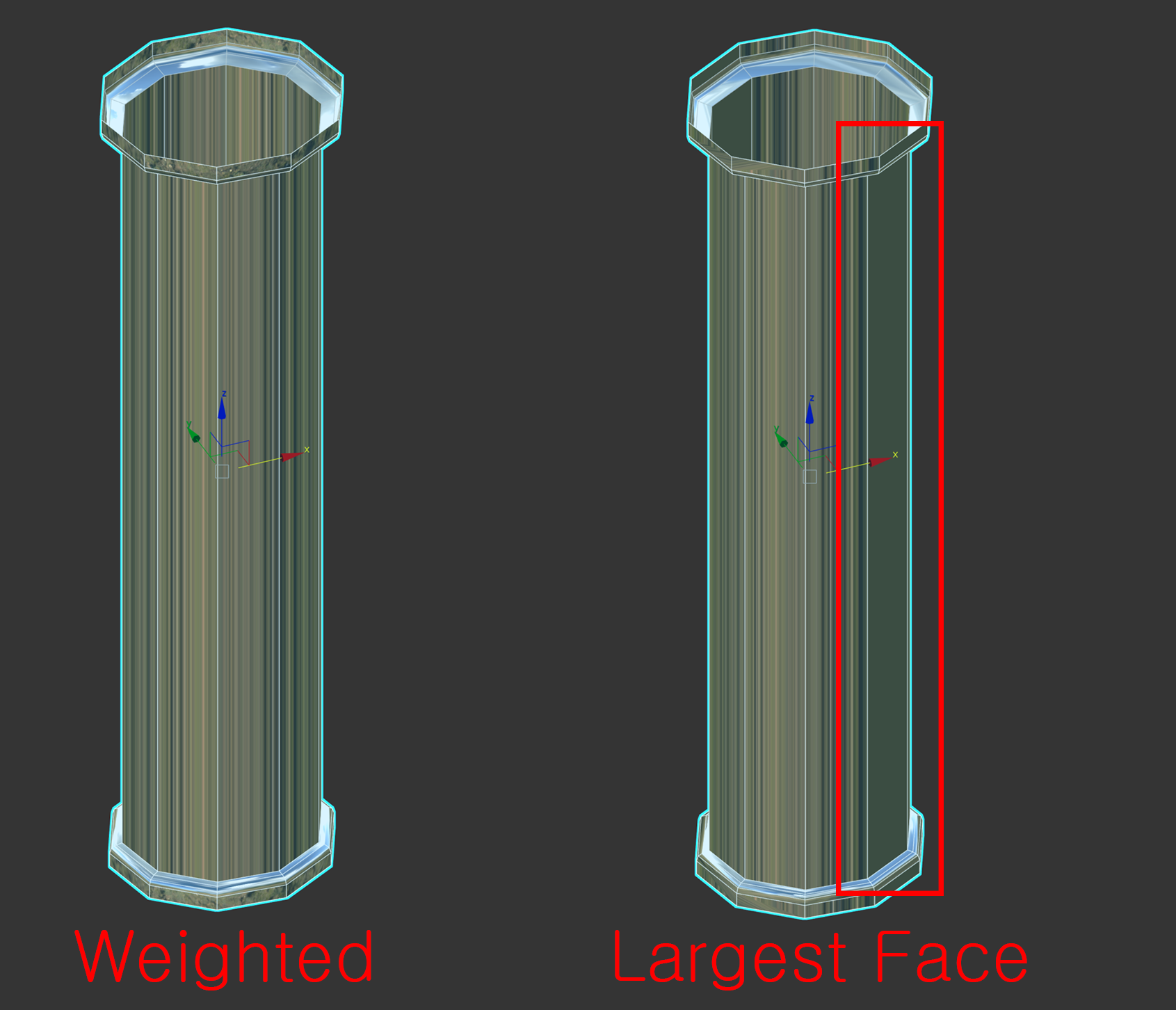
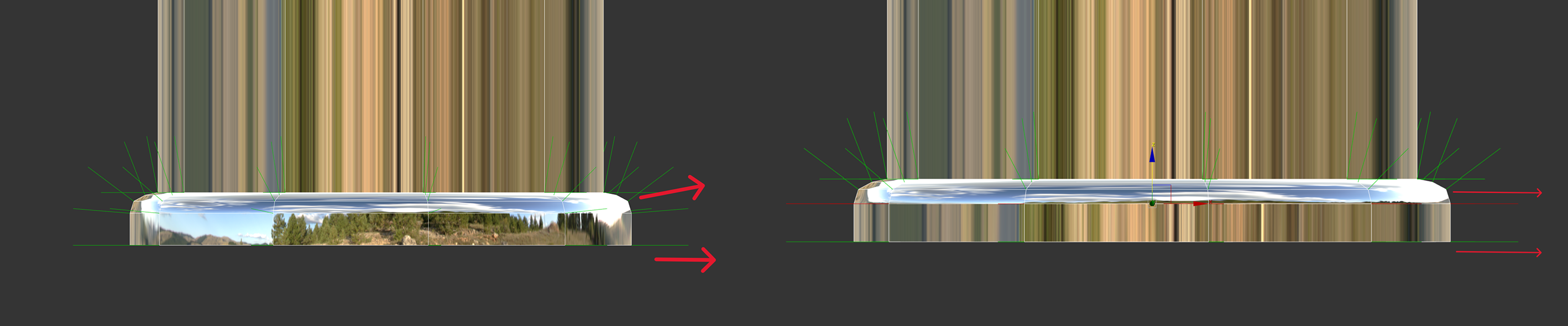
하지만 아래 챔퍼 영역을 더 예쁘게 수정하고 싶다면 노말 에딧으로 수정해야 합니다.
살짝 위로 올라간 노말 방향을 아래 노말 방향과 수평이 되도록 맞춰줘야 합니다.
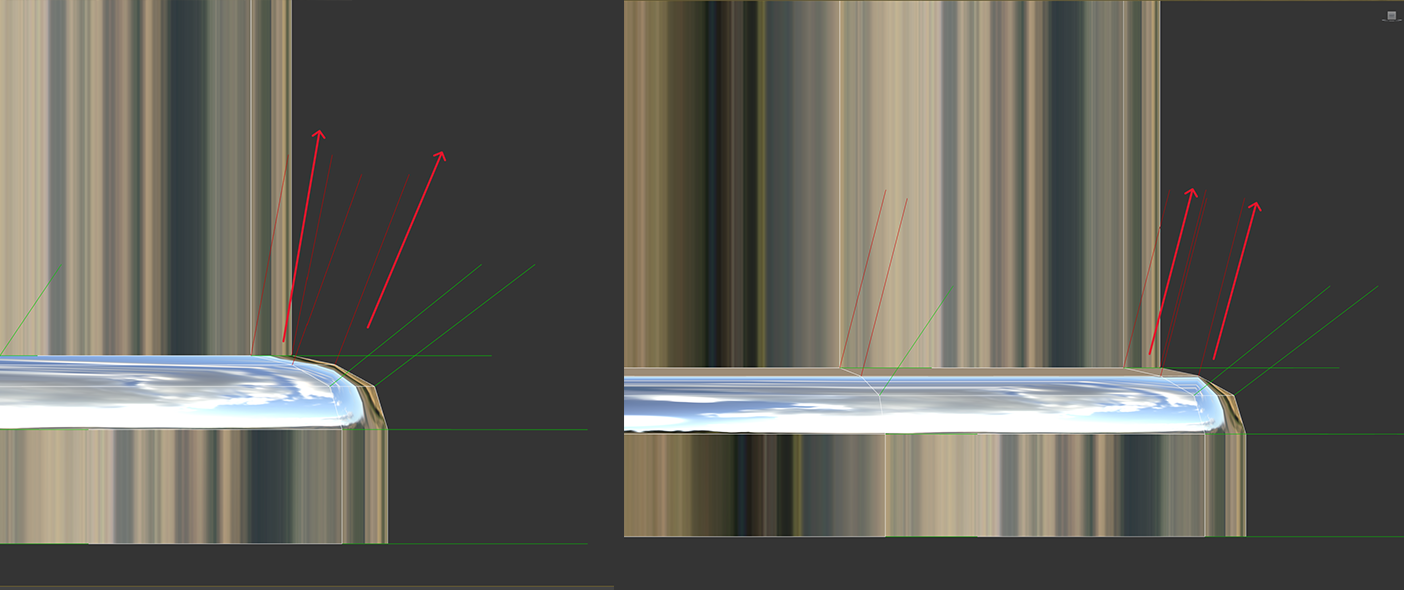
위 부분도 Edit Normal로 수정합니다.
윗면을 수직으로 올리고 싶다면, 페이스를 잡고 Selected를 클릭하면 수직으로 올라갑니다.
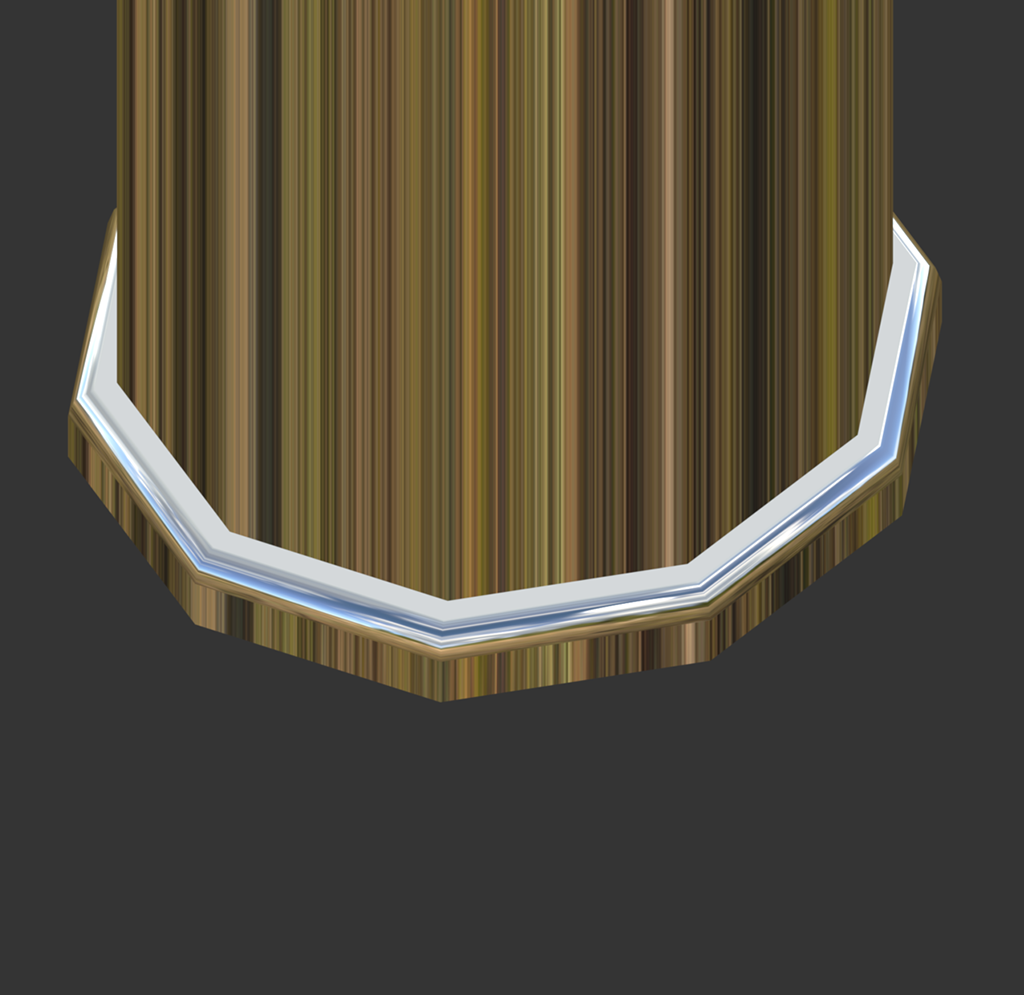
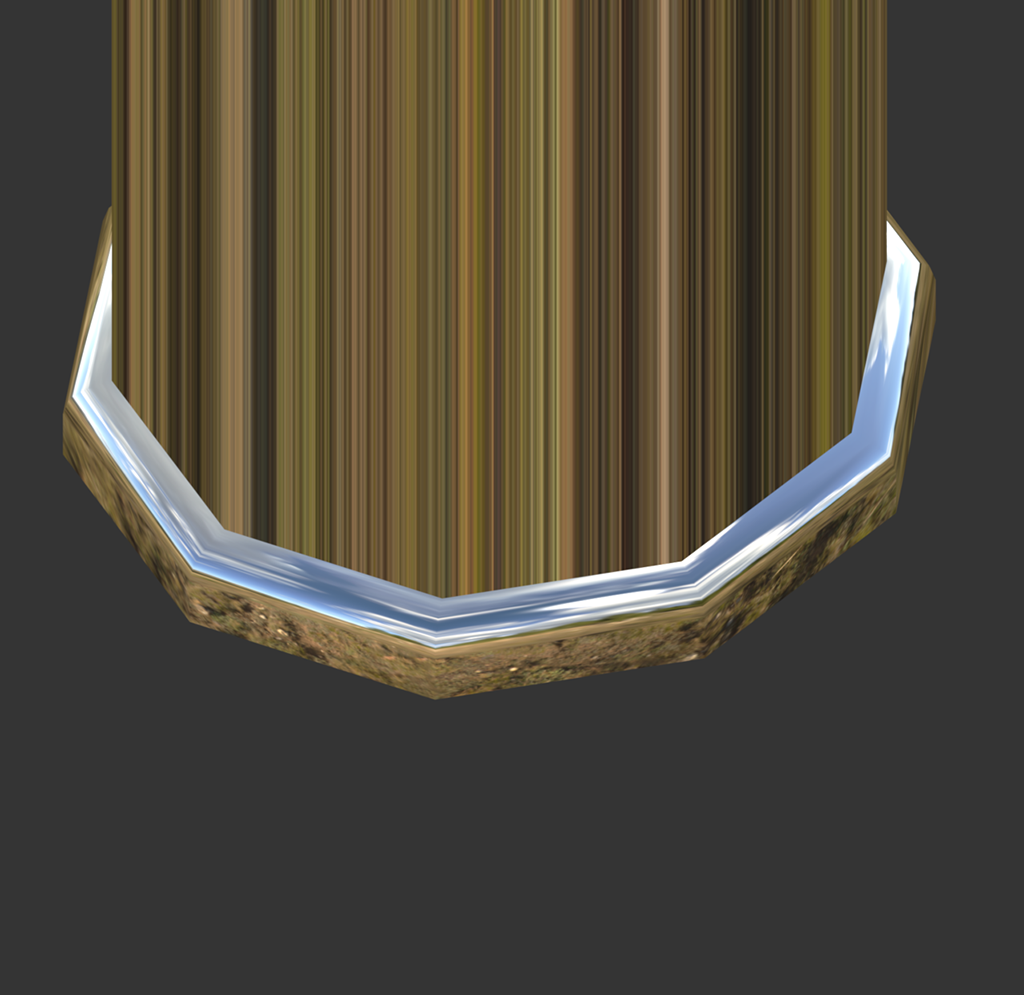
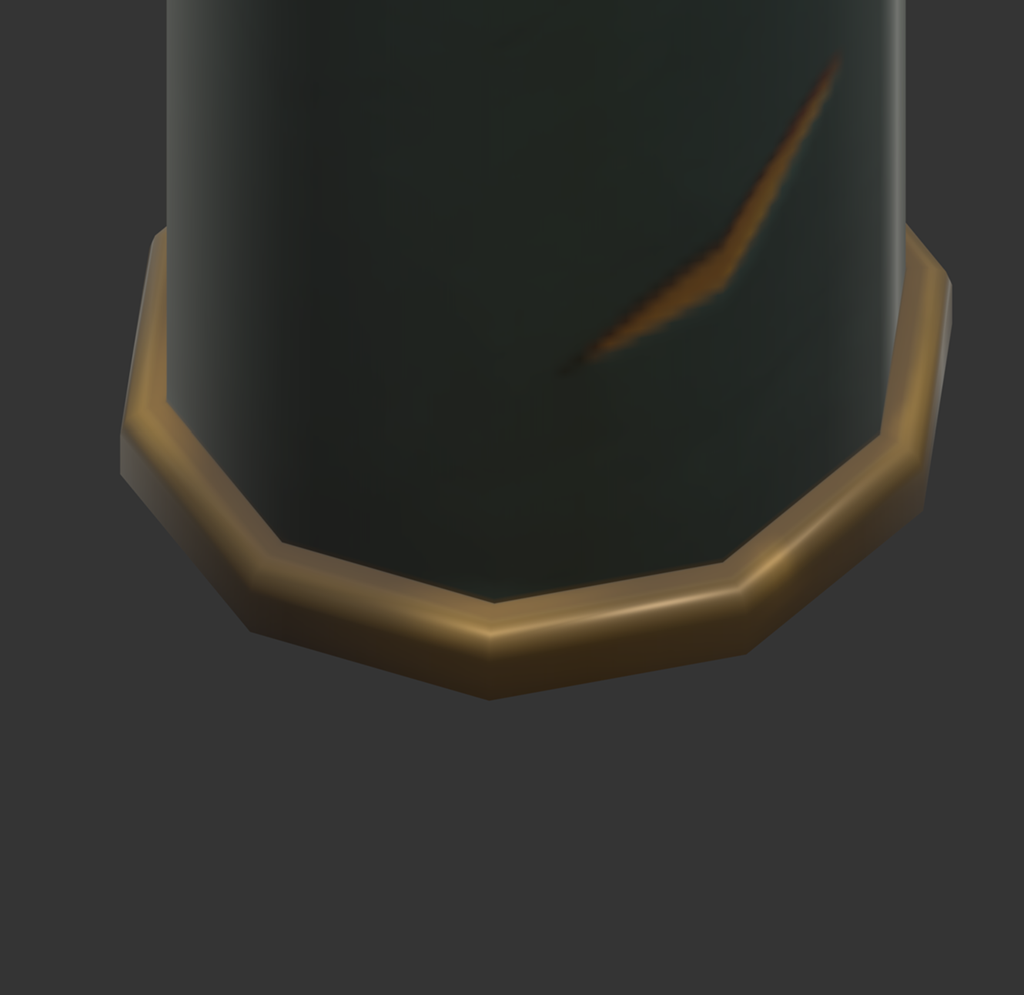
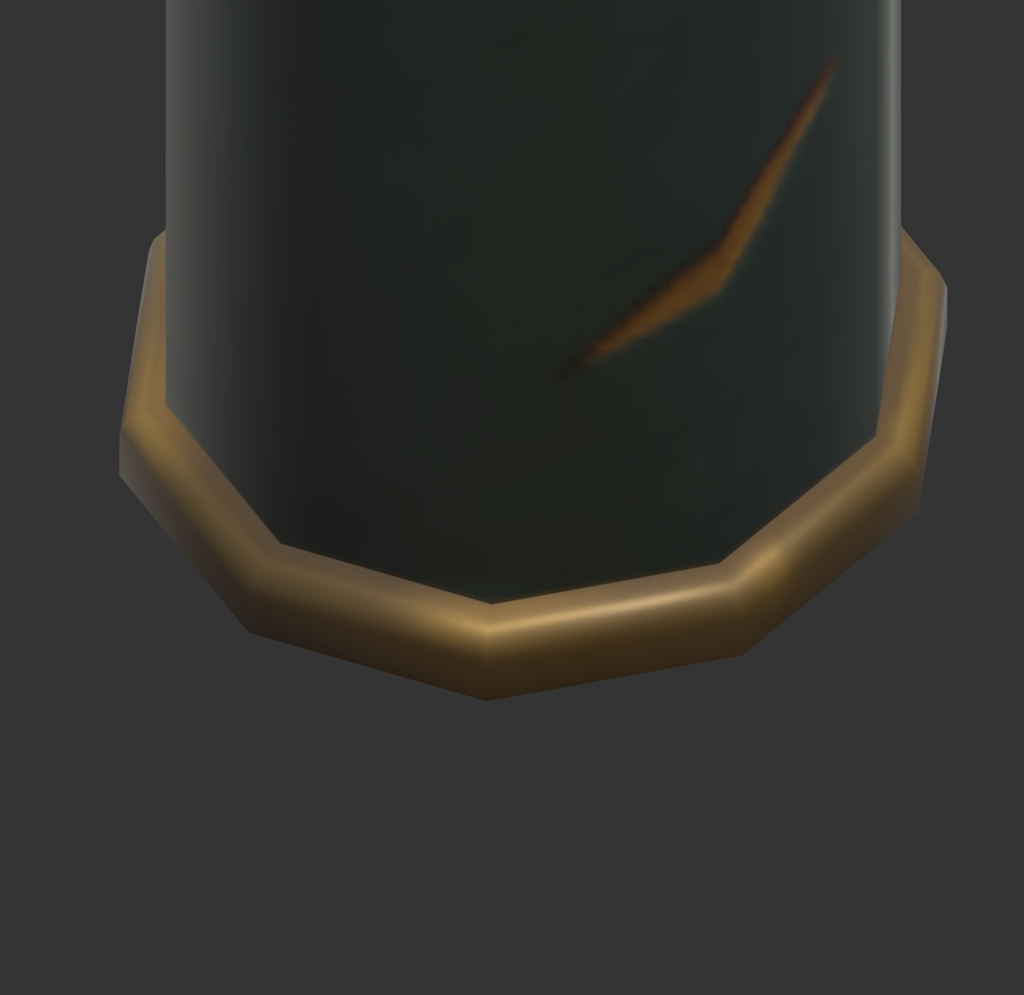
노말맵에 의존하던 보정 방식을 버텍스 노멀/커스텀 노멀 워크플로우로 대체해서
텍스처 메모리 부담을 줄이고, 원하는 하이라이트를 유지했다.